
Česta pitanja
Pronađite uputstva za instalaciju, aktivaciju licenci i korišćenje proizvoda.
29 pitanja
Acronis
Imam instaliran antivirus - da li je to potpuna zaštita i od ransomware-a?
Nije! Antivirus je neophodan element efikasne zaštite od ransomware-a, ali sam nije dovoljan za zaštitu od njih. Drugi neophodan element zaštite je bekap podataka. Javite nam se kako bi Vam naši stručnjaci predložili optimalnu konfiguraciju zaštite od ransomware-a prilagođenu Vašim potrebama.
Bitdefender
Kako da aktiviram trial verziju Bitdefender av/is/ts?
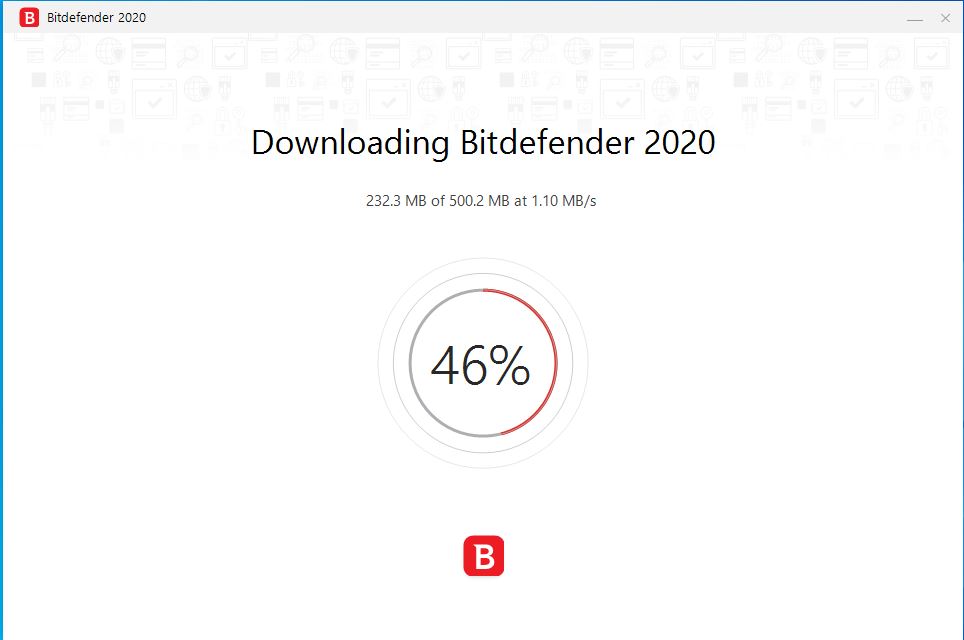
Nakon pokretanja web instalera sacekajte da se preuzme kompletna instalacija putem interneta
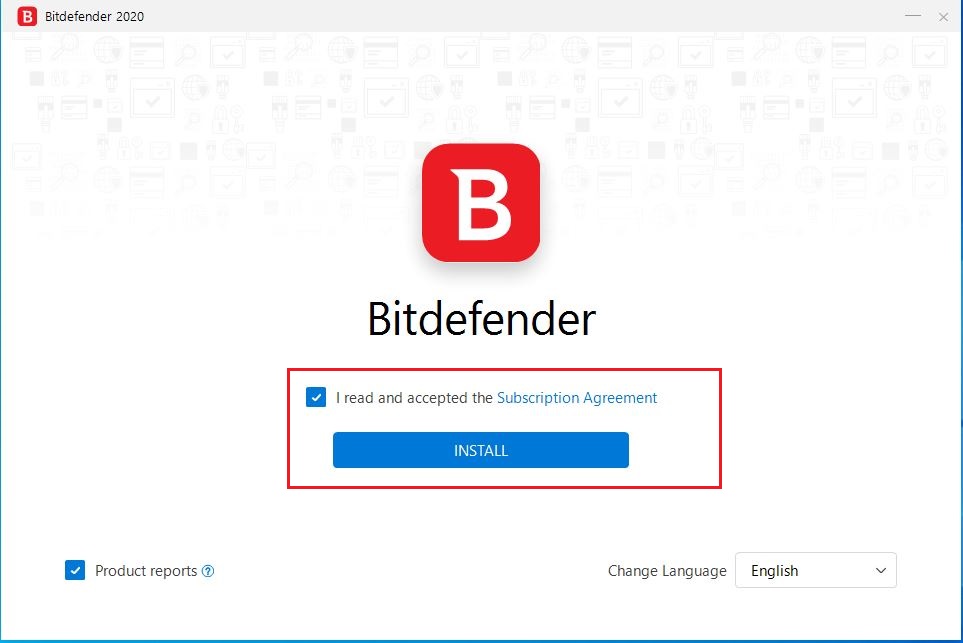
Obelezite oznacenu opciju i kliknite na dugme install
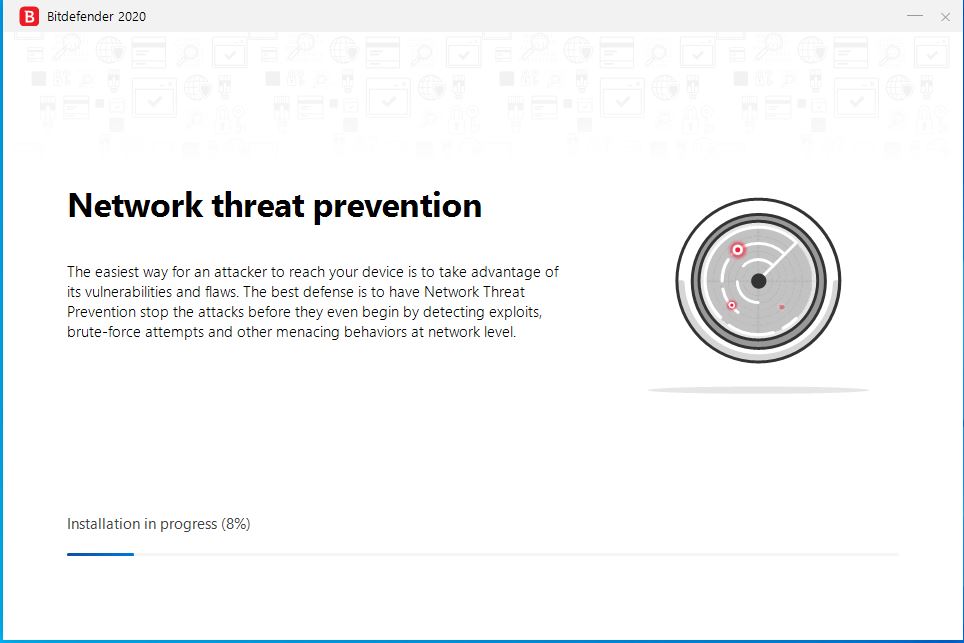
Sacekajte da se zavrsi instalacija
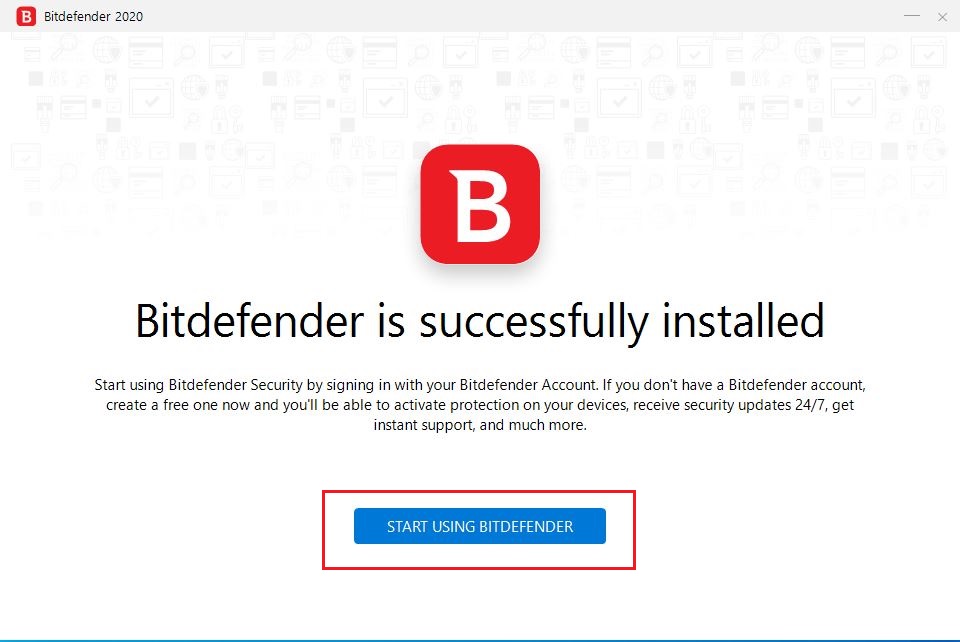
Po zavrsetku instalacije kliknite na Start using Bitdefender
Da bi st aktivirali antivirus neophodno je da kreirate nalog na Bitdefender portalu.Popunite oznacena polja kako bi ste kreirali novi nalog.Ako vec imate nalog kliknite na Sign in
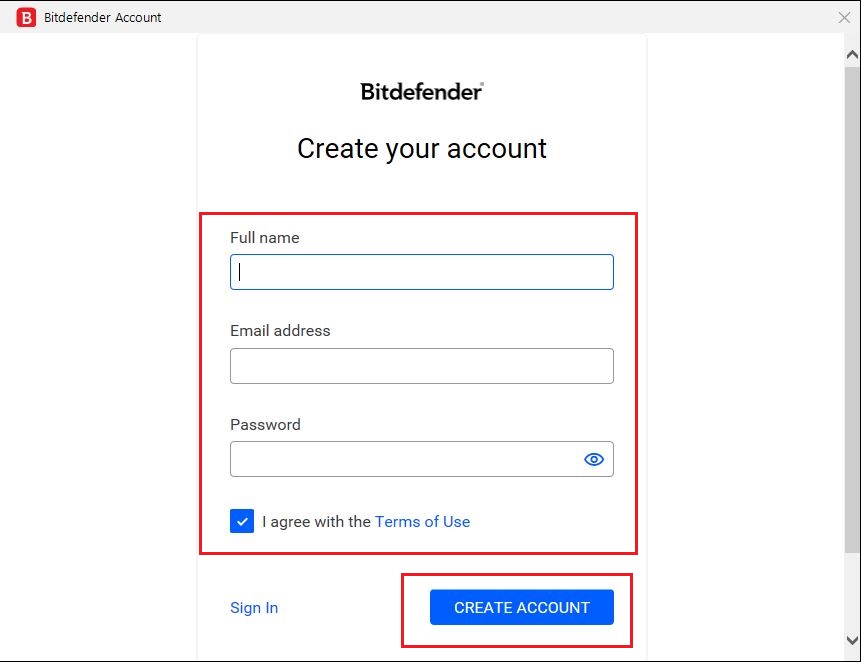
Korisnici koji imaju nalog moraju uneti svoj username i password
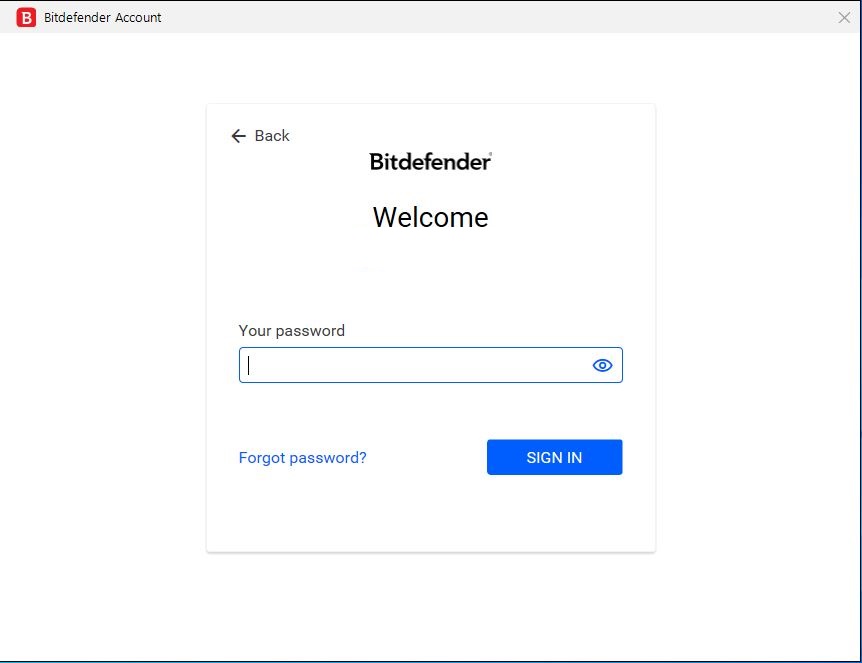
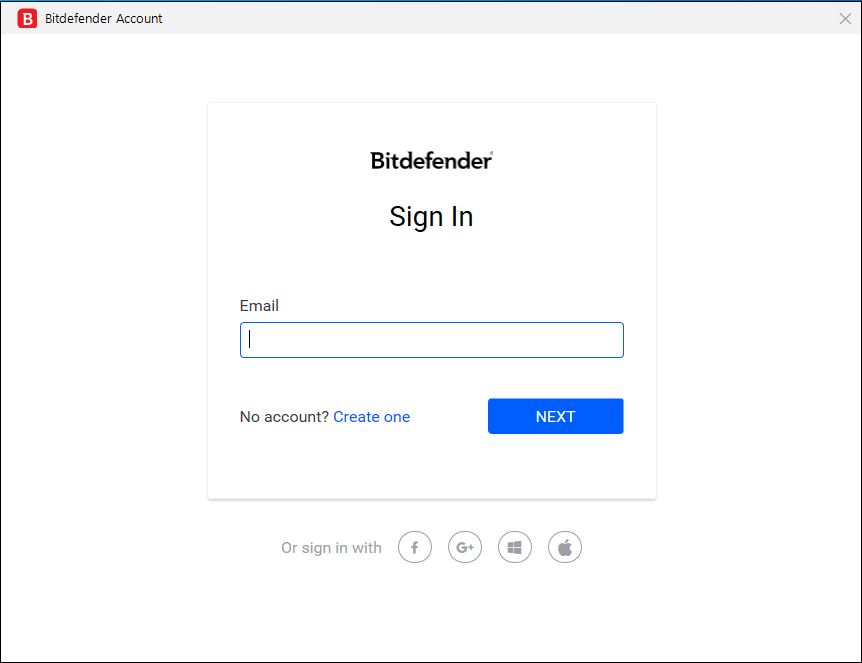
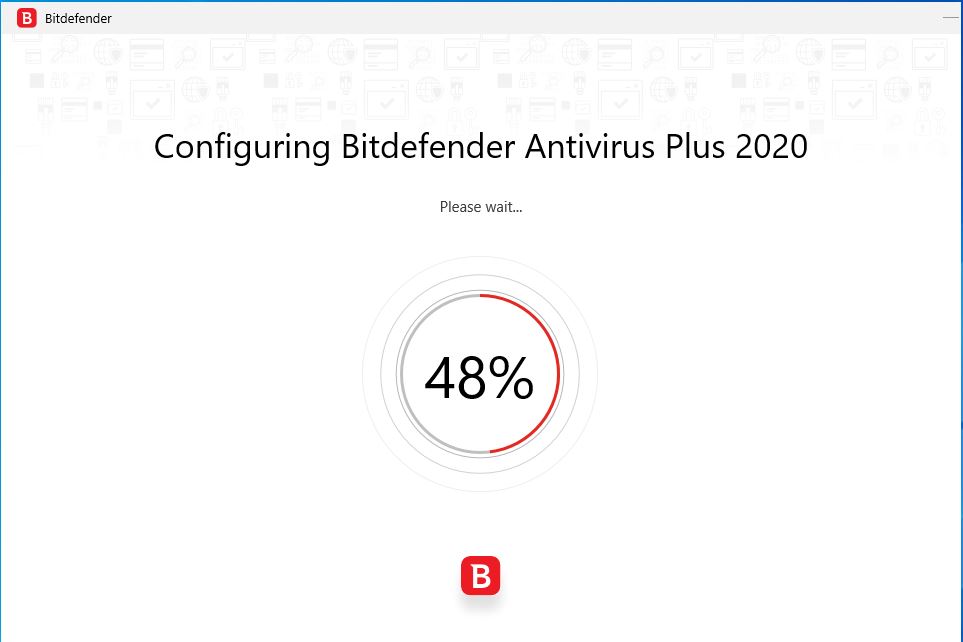
kliknite na Sign in i sacekajte da se zavrsi automatksa konfiguracija antivirusa
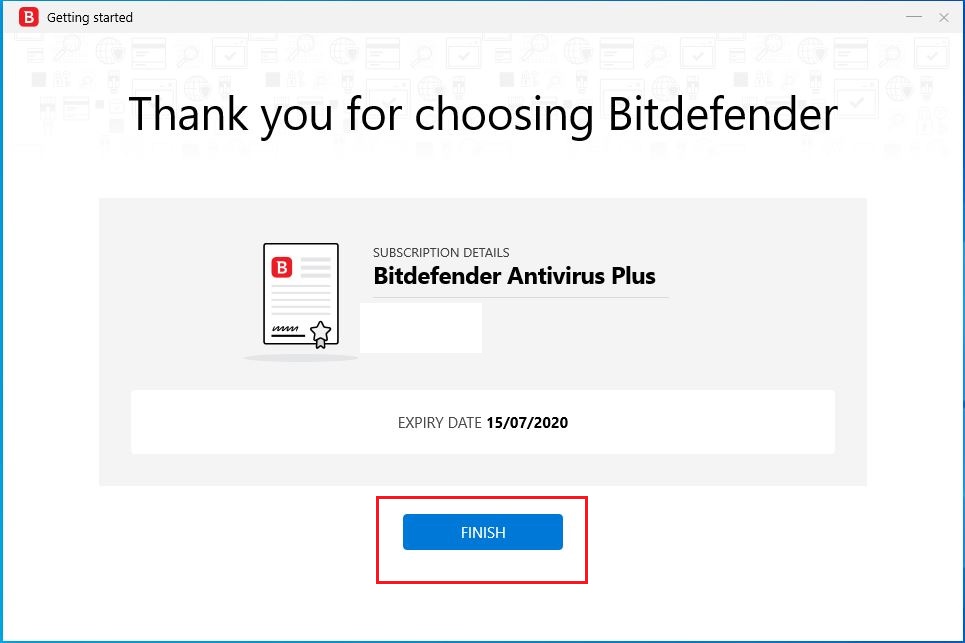
Kliknite na Finish kako bi ste zavrsili aktivaciju
G Data
Imam instaliran antivirus - da li je to potpuna zaštita i od ransomware-a?
Nije! Antivirus je neophodan element efikasne zaštite od ransomware-a, ali sam nije dovoljan za zaštitu od njih. Drugi neophodan element zaštite je bekap podataka. Javite nam se kako bi Vam naši stručnjaci predložili optimalnu konfiguraciju zaštite od ransomware-a prilagođenu Vašim potrebama.
Kako aktivirati probnu verziju G DATA Mobile Security?
1. Preuzmite instalacioni paket sa sledeće adrese:
2. Nakon preuzimanja započnite proces instalacije:
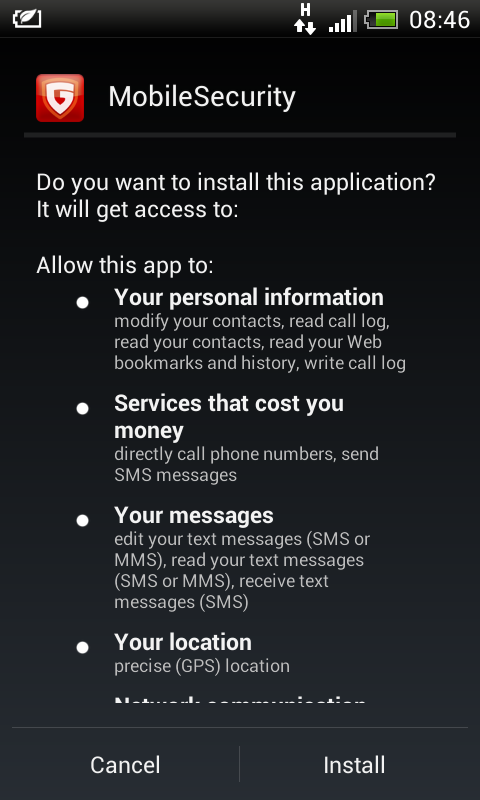
Odaberite opciju INSTALL
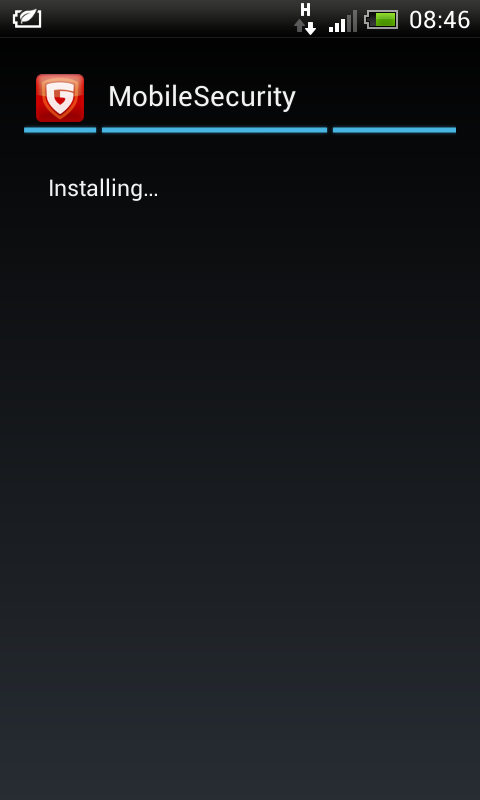
3. GD Mobile Security2 će započeti proces instalacije:
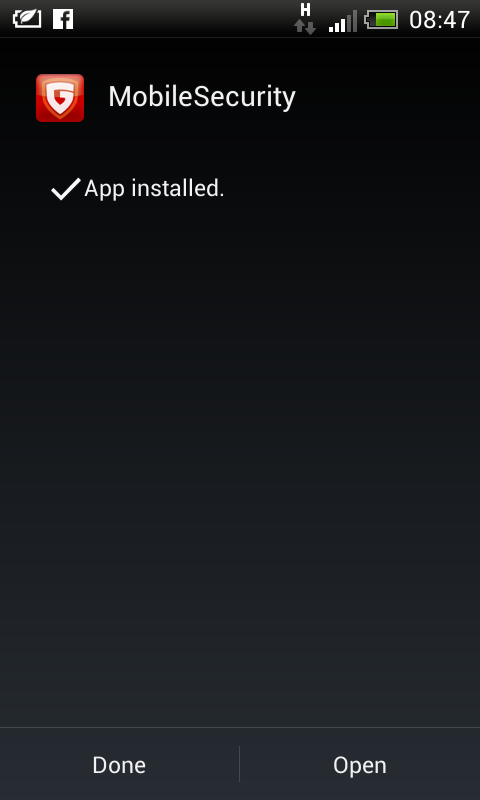
4. Dobićete informaciju da je aplikacija uspešno instalirana:
5. Prihvatite License Agreement:
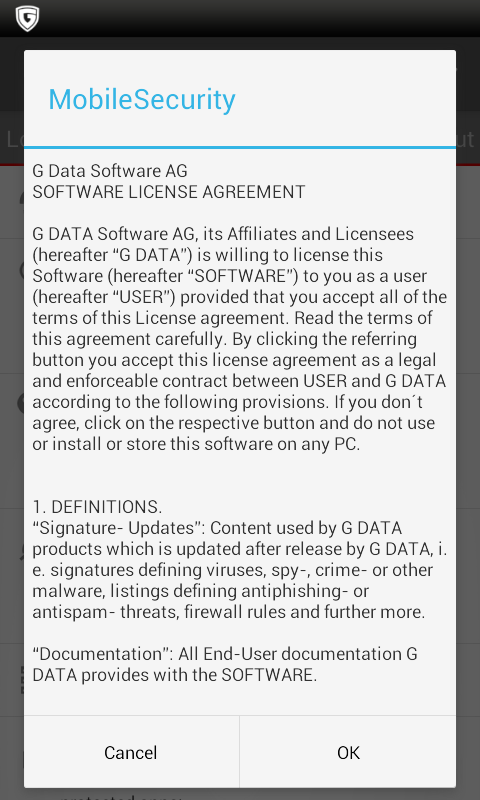
6. Probnu verziju aktivirate tako što ćete uneti svoje podatke u navedena polja, potom kliknite na opciju Register (NAPOMENA: U trenutku aktivacije morate biti povezani na internet):
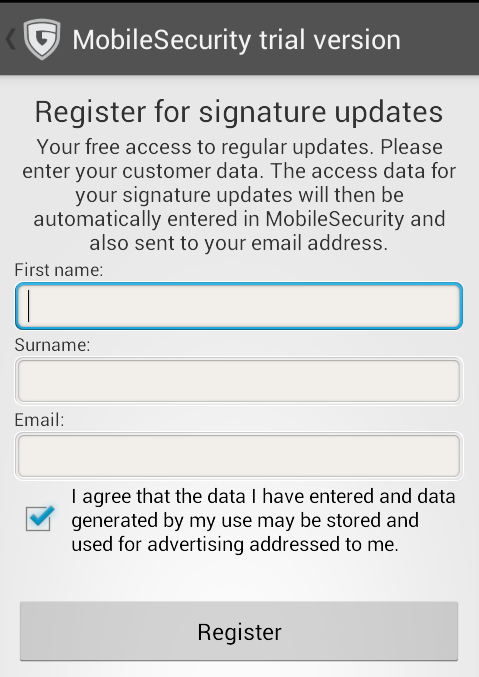
Uspešno ste aktivirali probni period od 30 dana.
Kako da aktiviram G Data Antivirus/Internet Security/Total protection?
Nakon poretanja instalacije kliknite na dugme"Next"
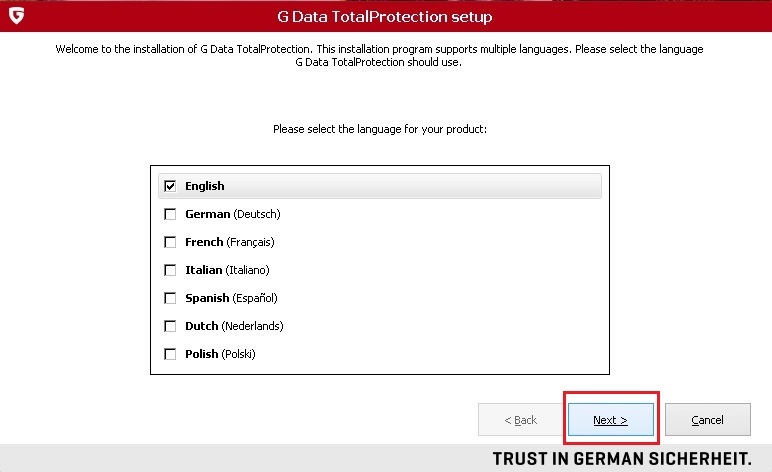
U sledecem prozoru izaberite opciju "Standard installation" i kliknite na dugme "Next"
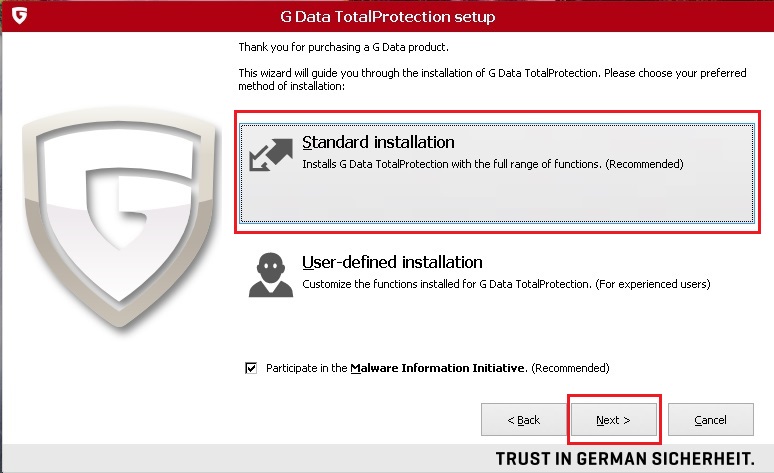
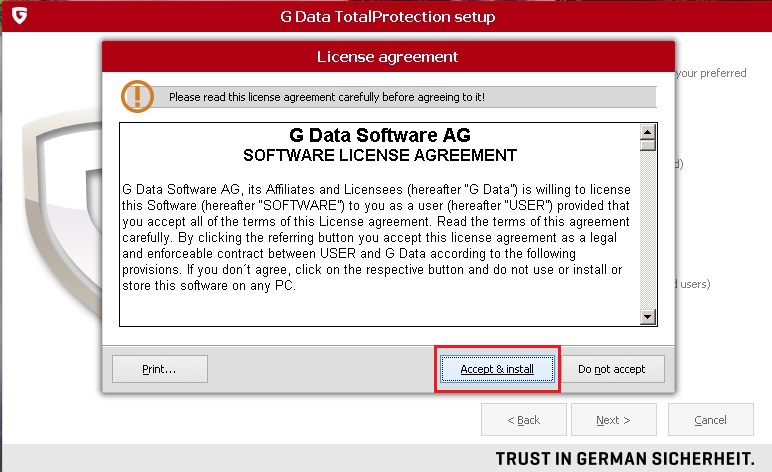
Kliknite na dugme "Accept and install"
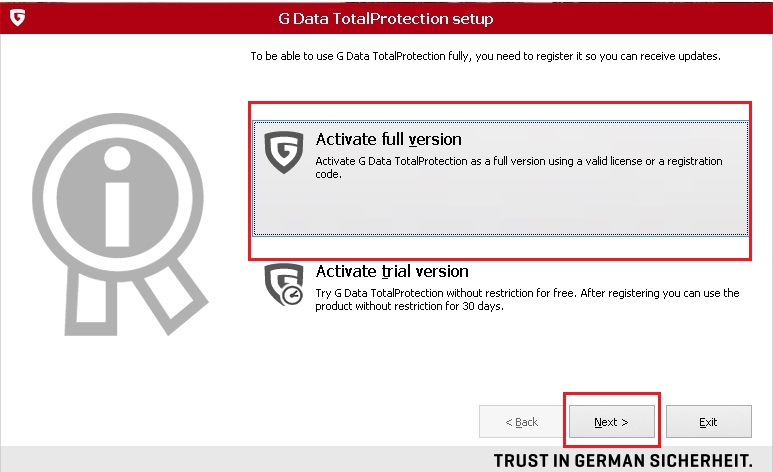
Kliknite na opciju "Activate full version"
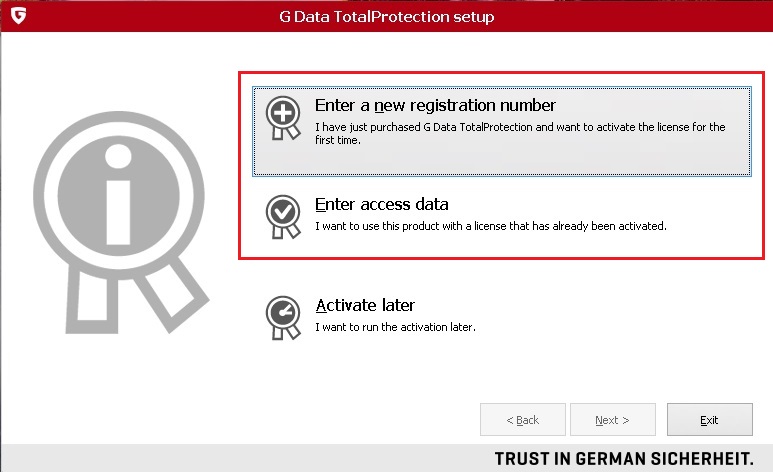
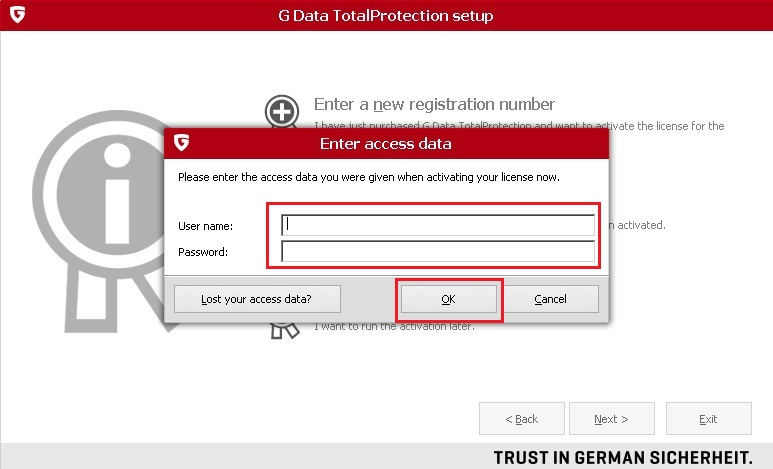
Ako unosite novu licencu izaberote opciju "Enter a new registration number".U slucaju da prelazite na novu verziju i imate vec aktivnu licencu izaberite opciju "Enter access data"
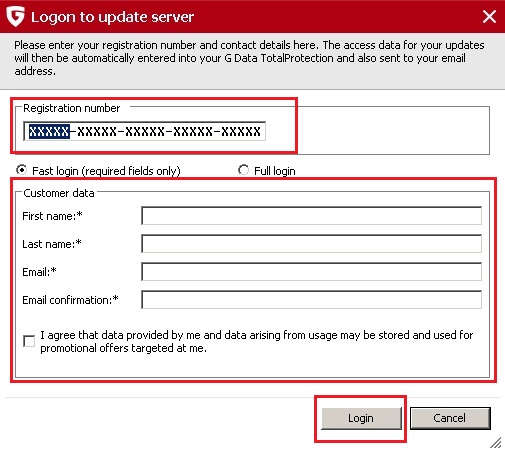
Prilikom aktivacije uz pomoc nove licence unesite vas aktivacioni kod i unesite tacno obelezene podatke:
Ako aktivirate aplikaciju uz pomoc postojecih podataka unesite vas username i password i kliknite na dugme "Ok"
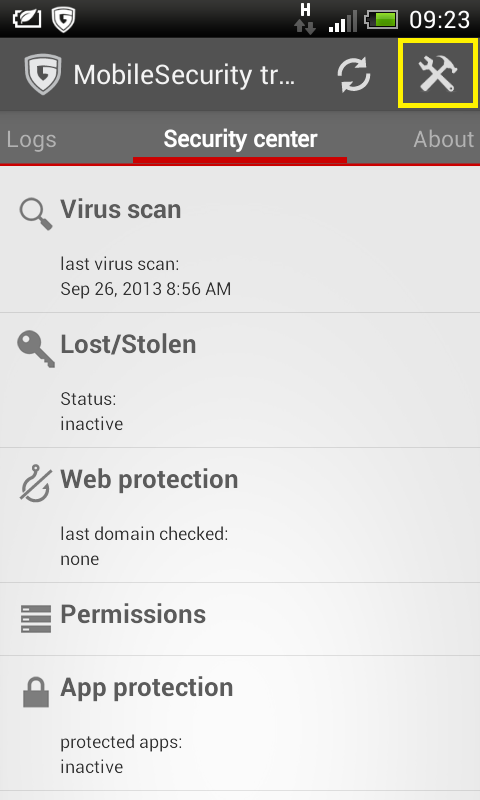
Kako da aktiviram G DATA Internet Security nakon isteka probnog perioda ?
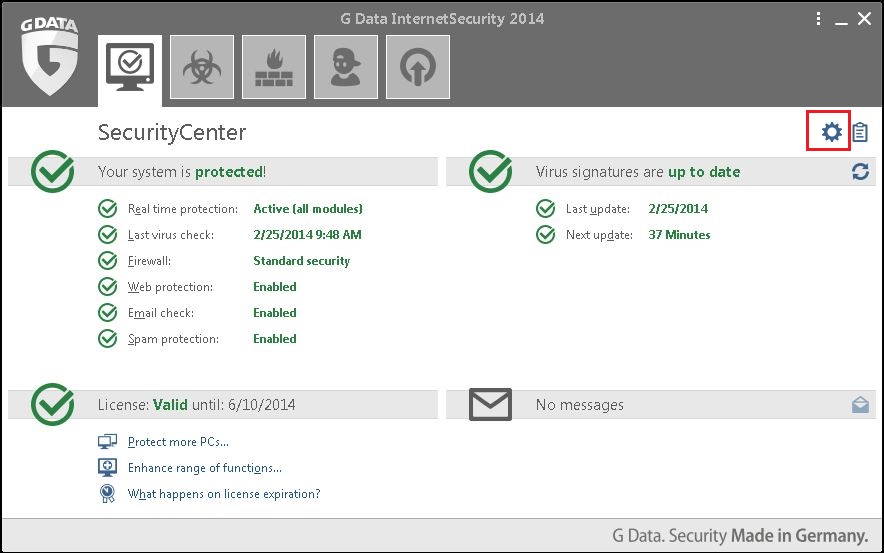
1. Odaberite opciju Settings:
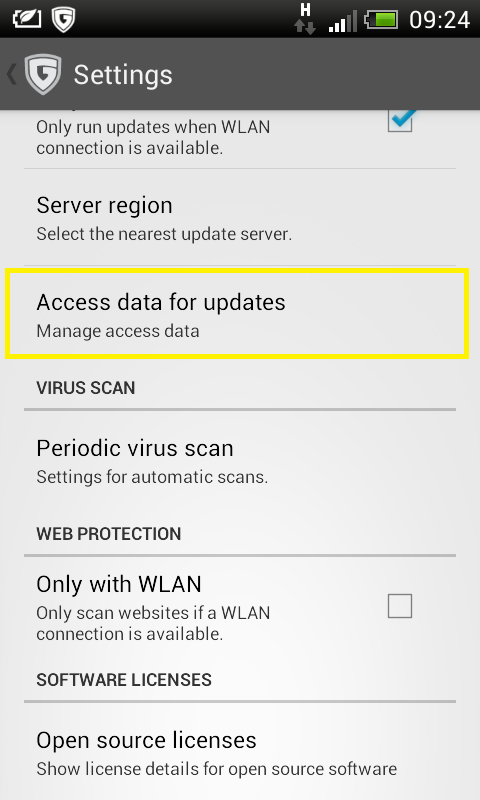
2. Odaberite opciju Access Data for updates:
3. Odaberite opciju Register with server:
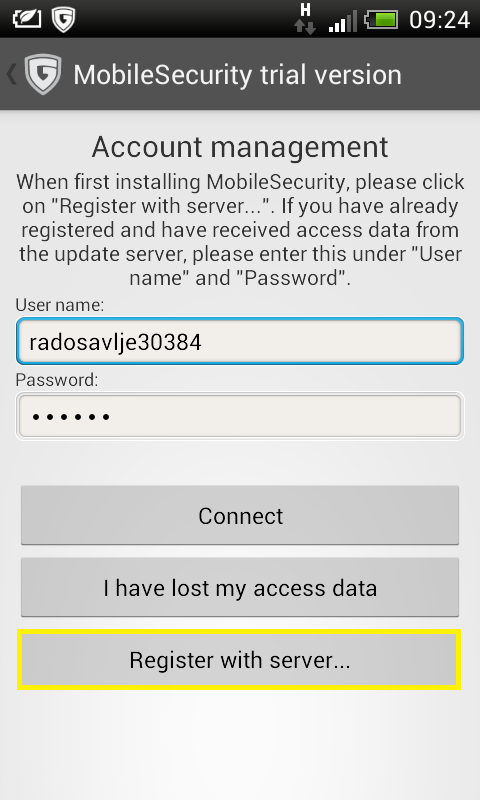
4. Unesite Vaše podatke kao i aktivacioni kod koji ste dobili nakon kupovine licence:
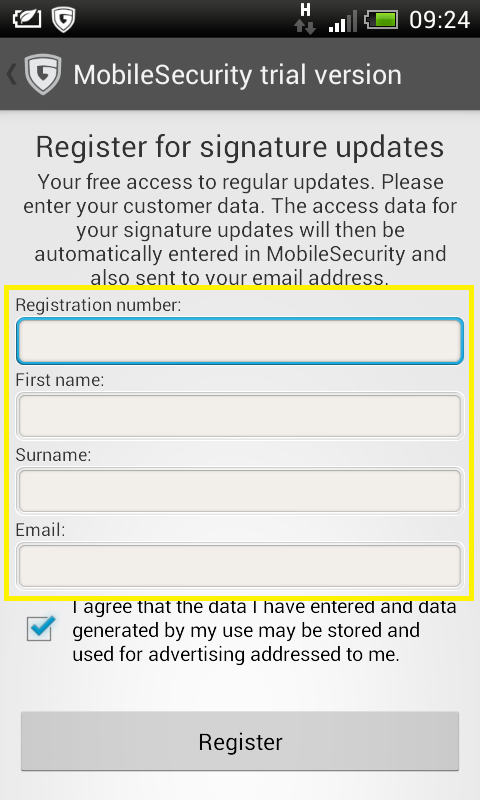
5. Odaberite opciju Register i time ste završili proces aktivacije.
Kako da aktiviram G Data prozivode kupljen u paketu od 3 licence?
U paketu od tri licence dobijate jedan aktivacioni kod i nakon prve aktivacije na email koji ste upisali sticice vam username i password za aktivaciju preostale dve licence.
1.Kliknite na Settings u glavnom prozoru G Data aplikacije:
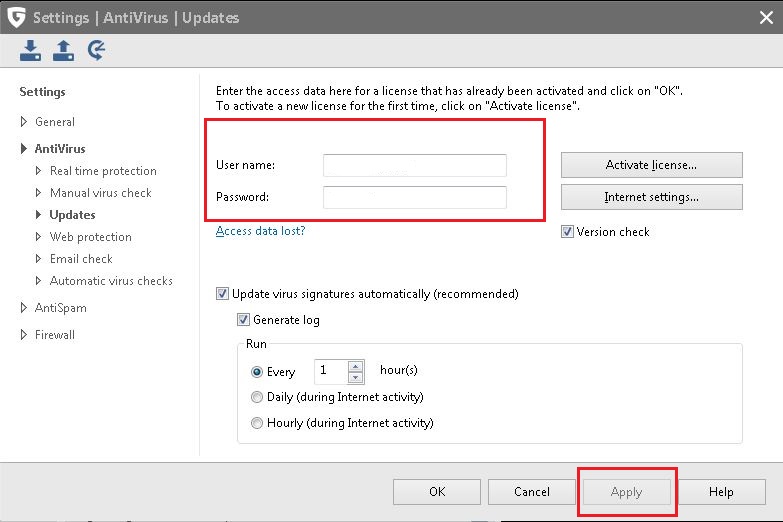
2.U sledecem prozoru izaberite opciju Updates,sa desne strane u oznacena polja unesite username i pasword i kliknite na Apply
Kako da aktiviram G Data Total protection/Anti Virus/Internet Security nakon isteka licence ili probnog perioda?
U glavnom prozoru kliknite na ikonicu zupcanika
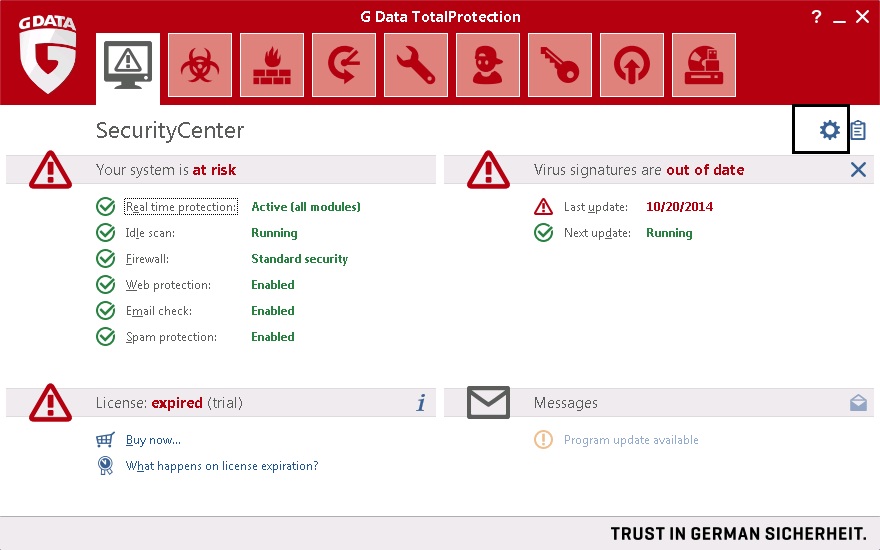
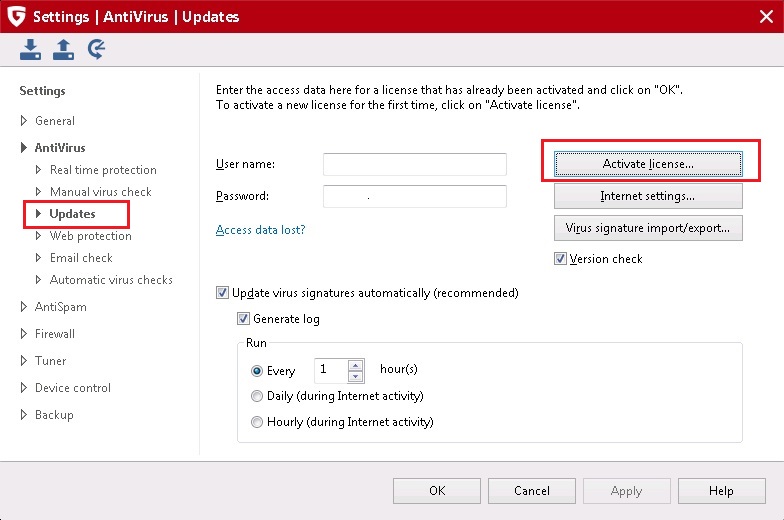
U sledecem prozoru kliknite na "Updates" pa na "Activate license"
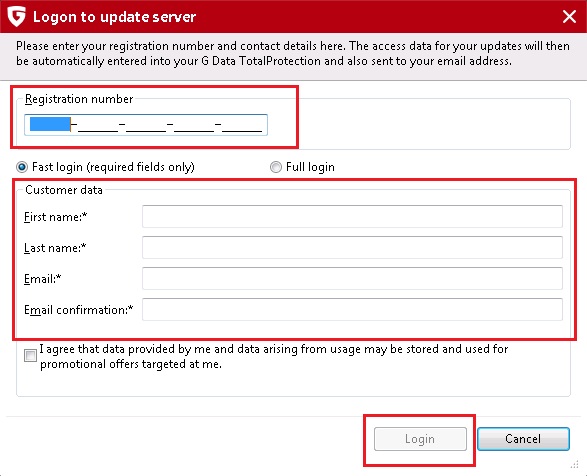
U sledecem prozoru unesite vas aktivacioni kod i popunite neophodna polja:ime,prezime i email adresu.Kliknite na dugme "Login"
Kako da instaliram G DATA Mobile Security ?
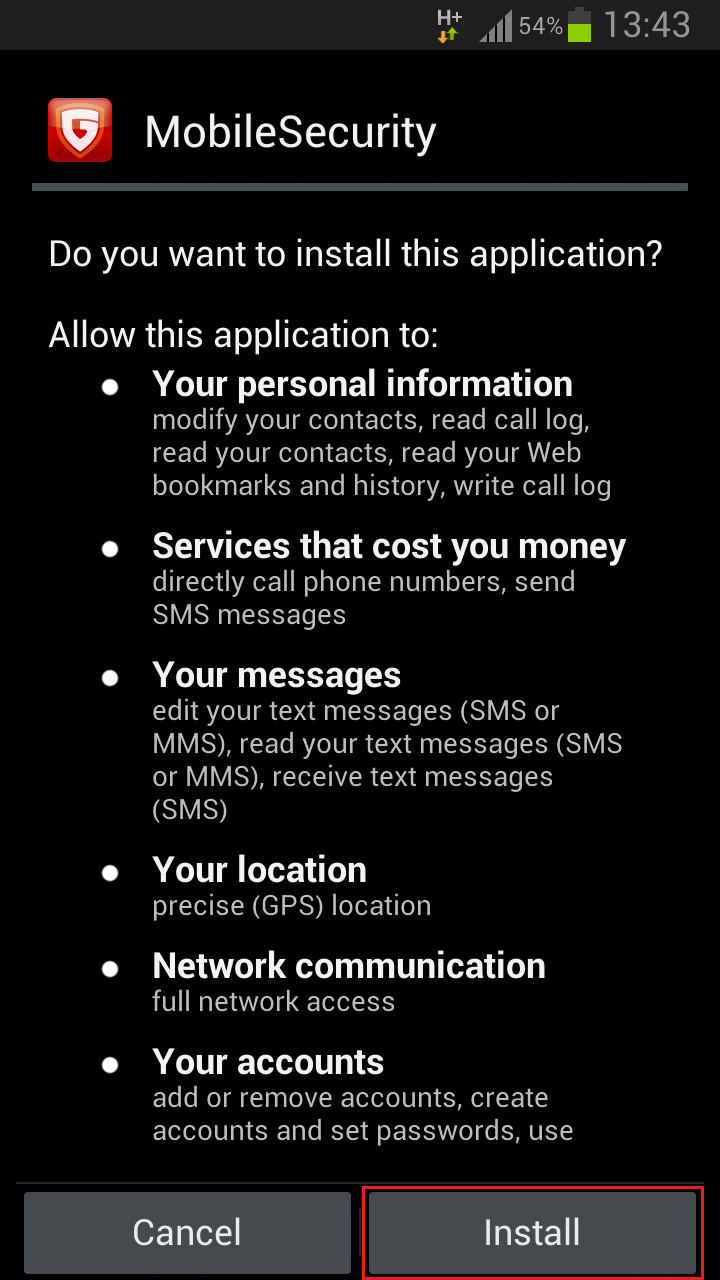
Nakon pokretanja instalacionog fajla kliknite na dugme "Install"
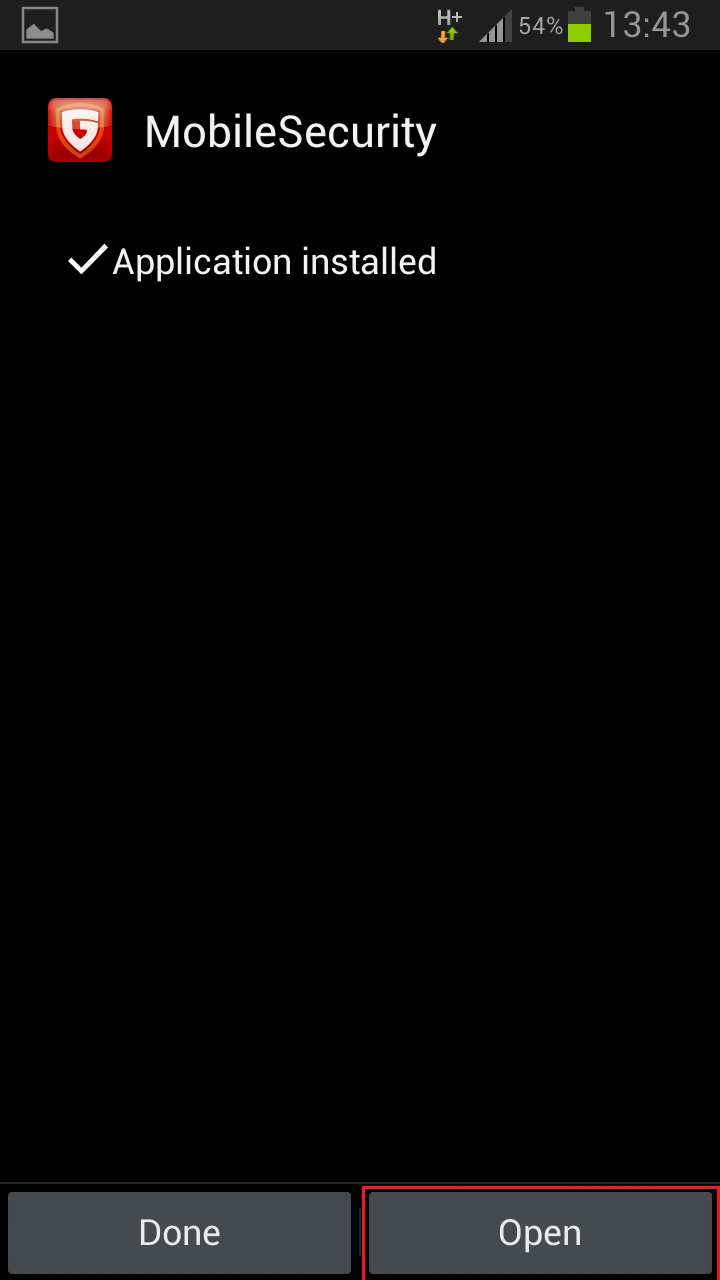
U sledem prozoru kliknite na dugme "Open"
Nakon toga kliknite na dugme "OK"
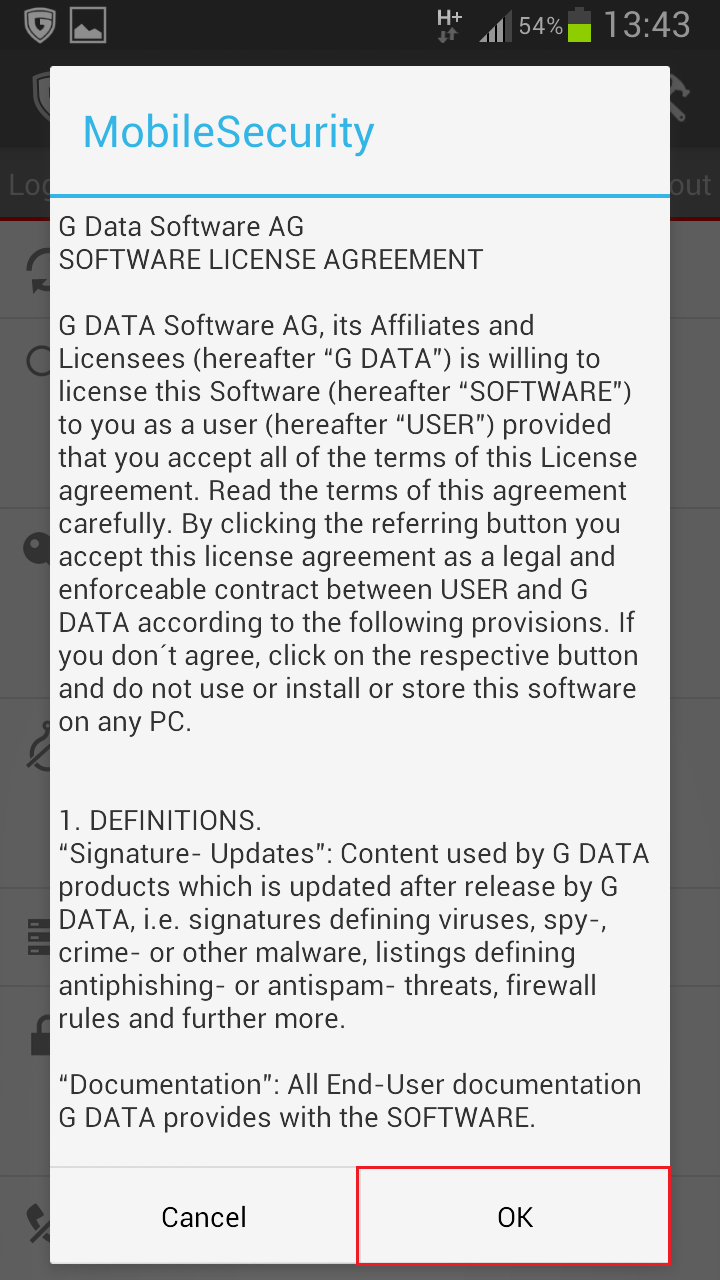
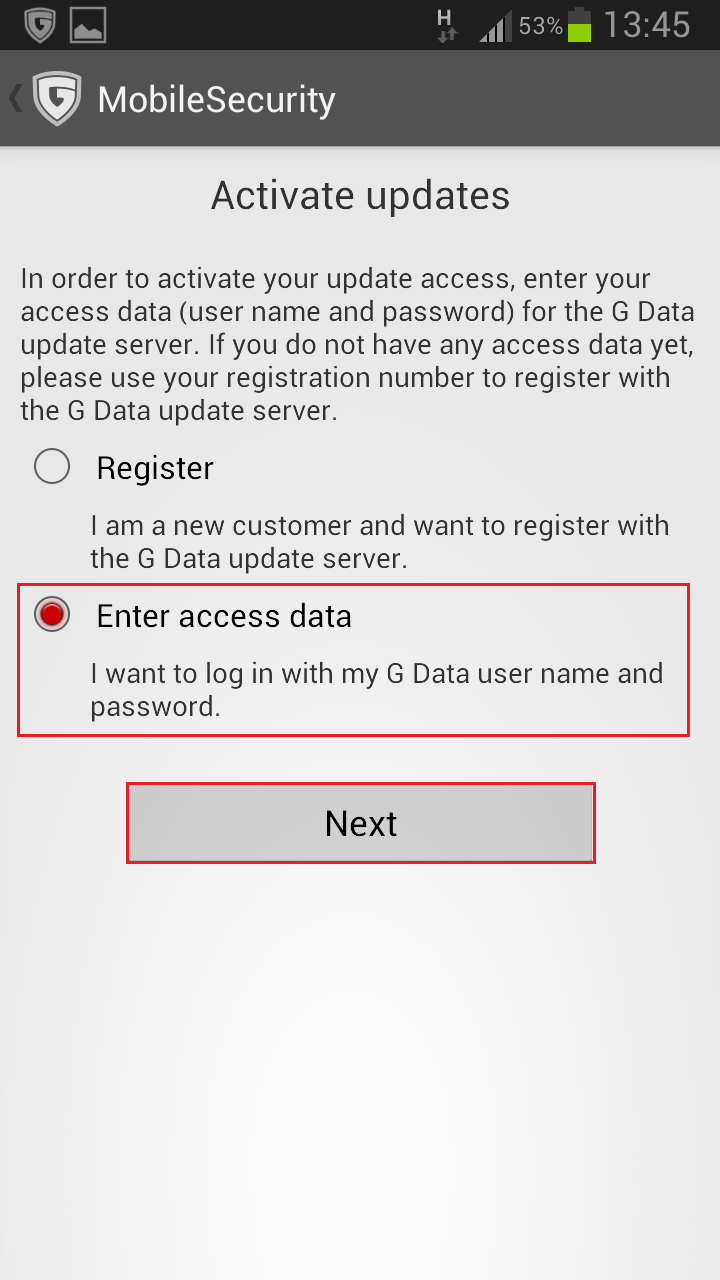
U prozoru za aktivaciju izaberite opciju "Activate updates" i kliknite na dugme "Next"
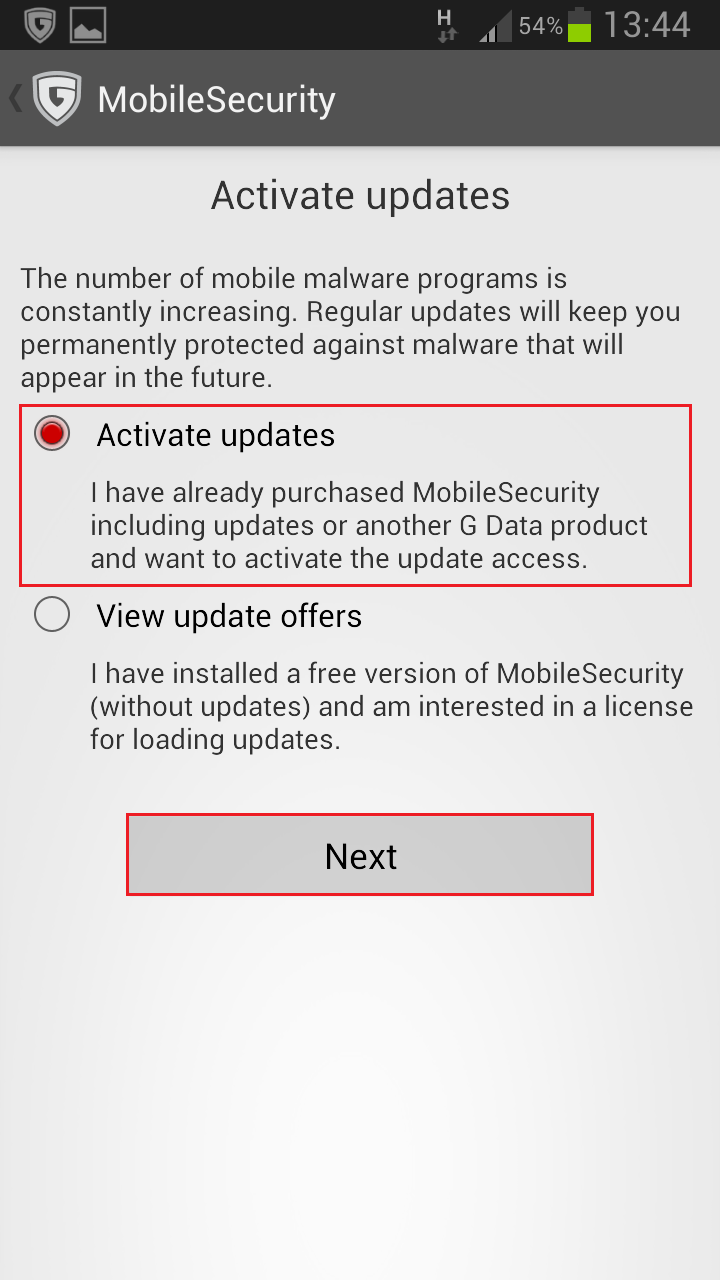
Izaberite opciju "Register" ako aktivirate licencu prvi put
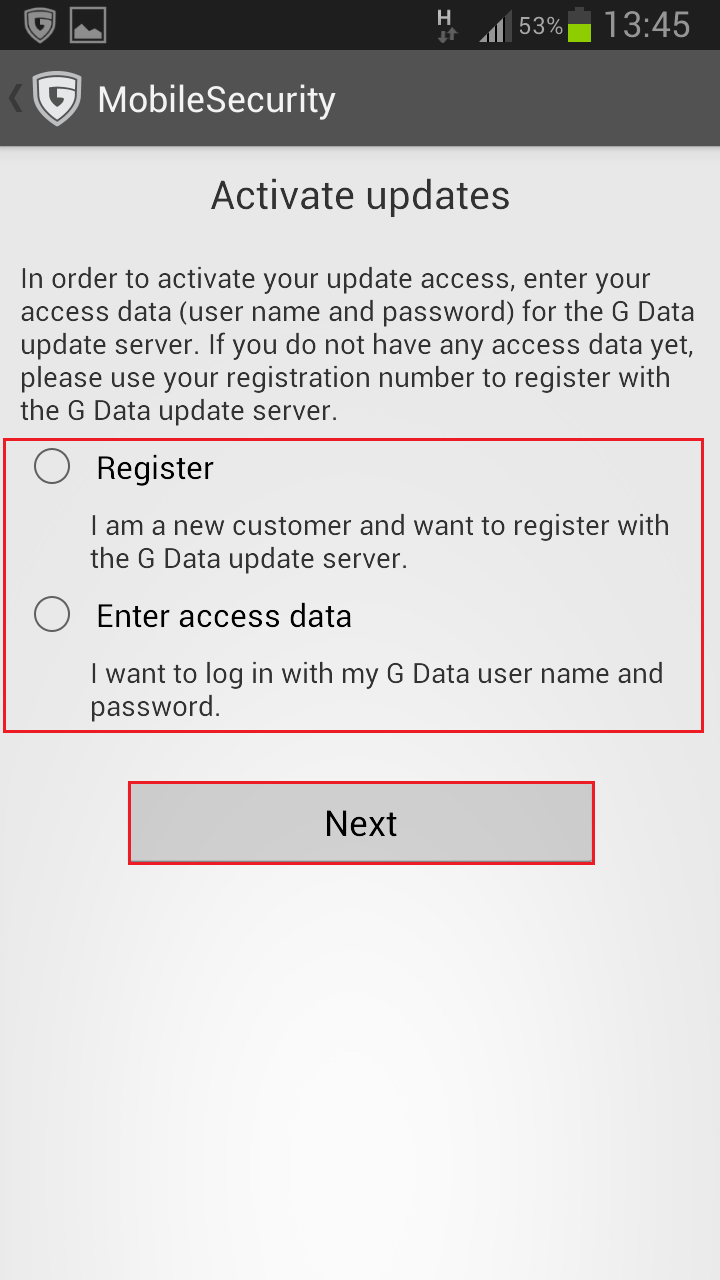
U slededi prozor unesite aktivacioni kod,ime,prezime i validnu email adresu i kliknite na dugme "Register"
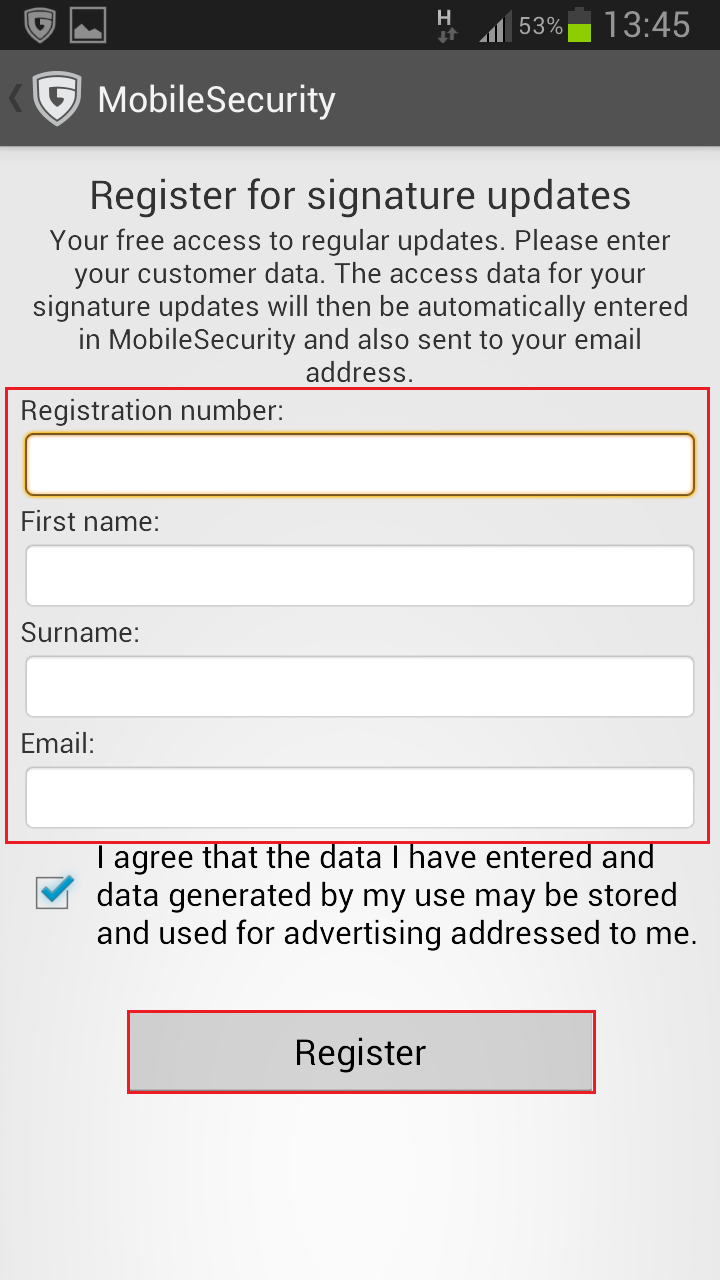
Ako vec imate vas user name i password izaberite opciju "Enter access data" i kliknite na dugme "Next"
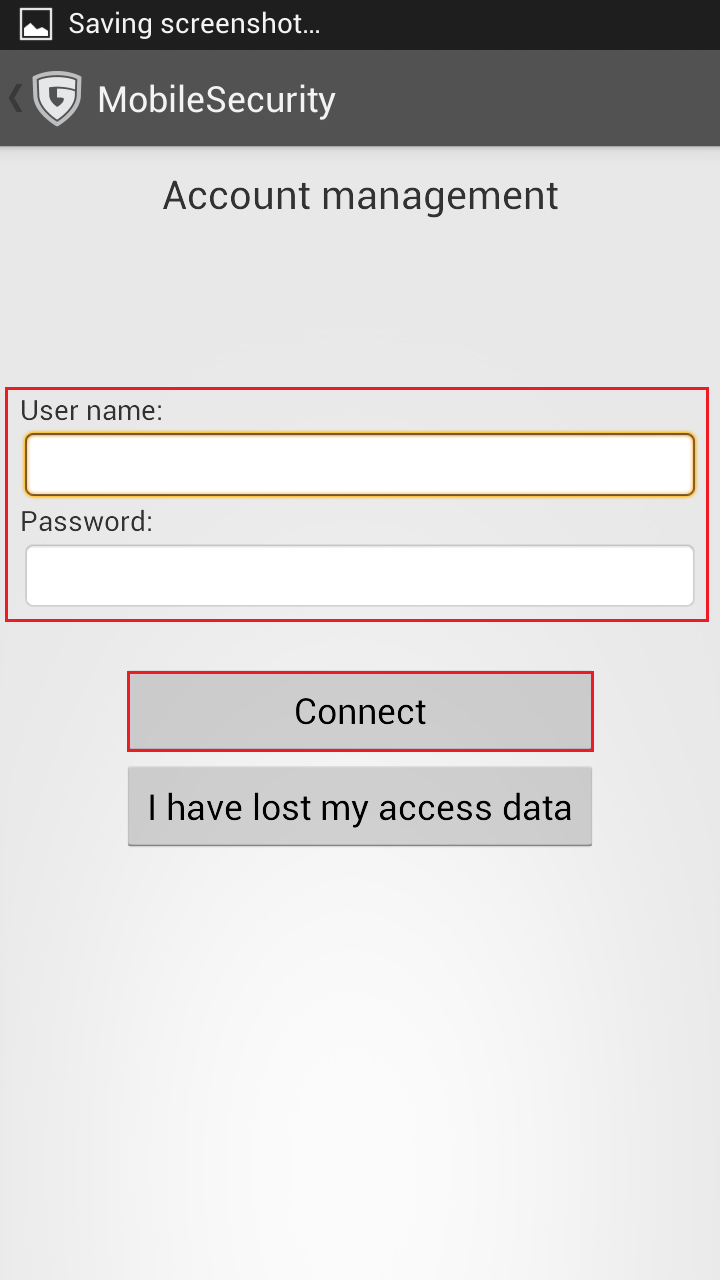
Unessite vas user name i password,nakon toga kliknite na dugme""Connect"
Kako da instaliram G Data Total protection/Anti Virus/Internet Security
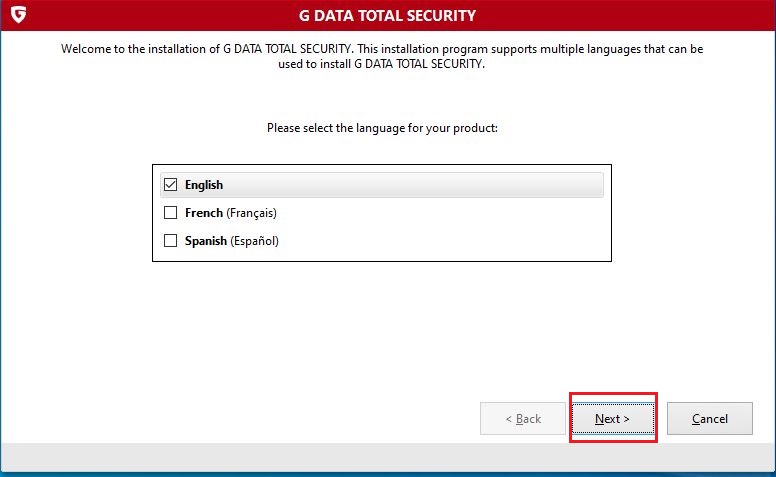
Nakon pokretanja instalacije kliknite na dugme Next
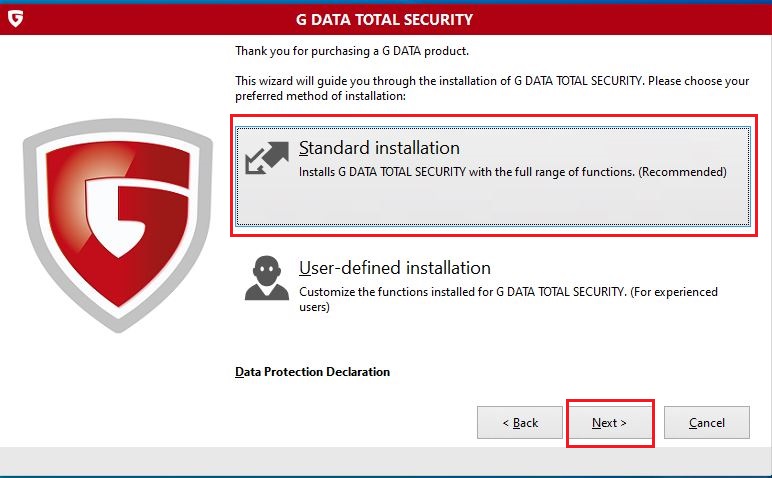
U sledecem prozoru izaberite Standrard installation i kliknite na dugme Next
U sledecem opciju kliknite na Accept and install
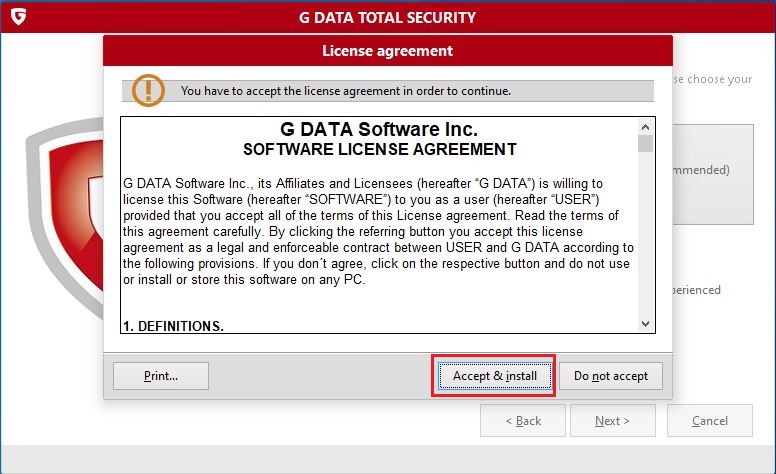
Kliknite na dugme Next
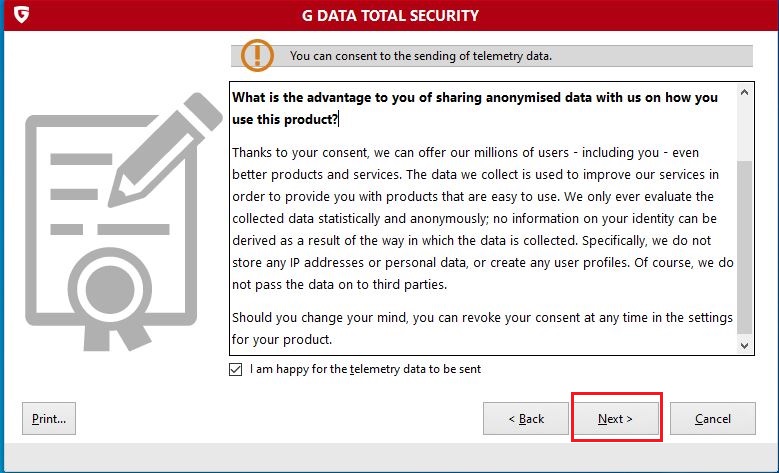
Sacekajte da se preuzmu neophodni fajlovi sa interneta i da se zavrsi instalacija
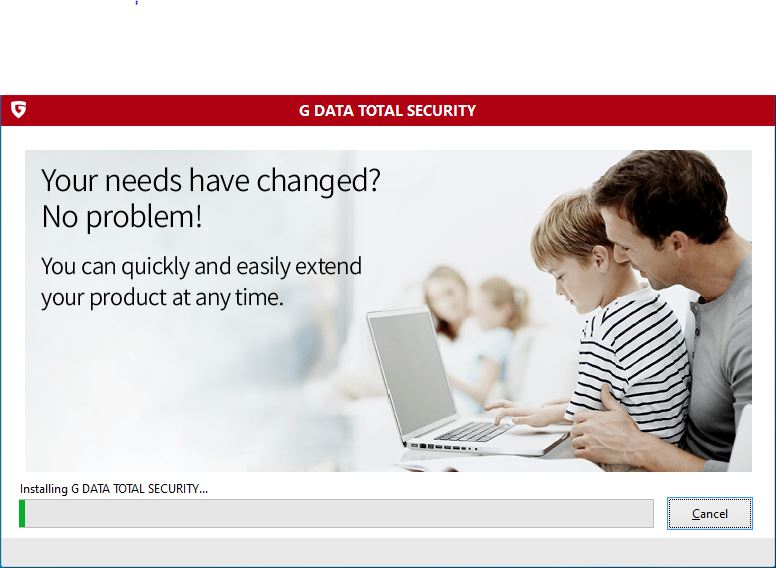
Kliknite na Activate full version i nakon toga na dugme Next
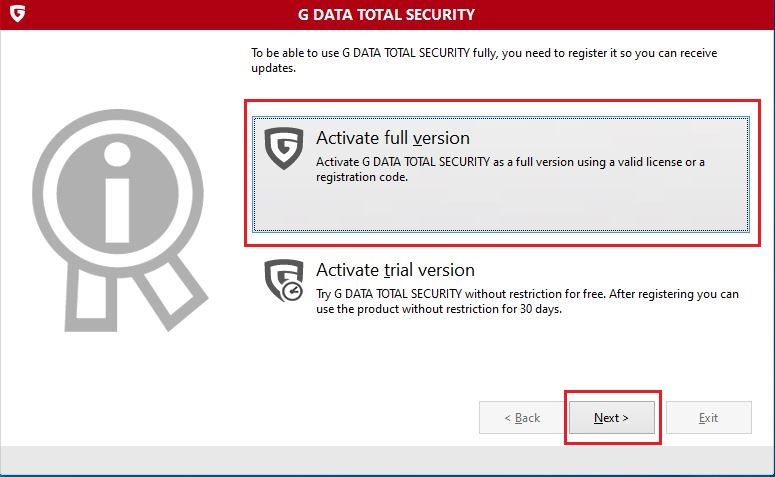
Ako prvi put aktivirate G Data aplikaciju izaberite opciju Enter new registration number
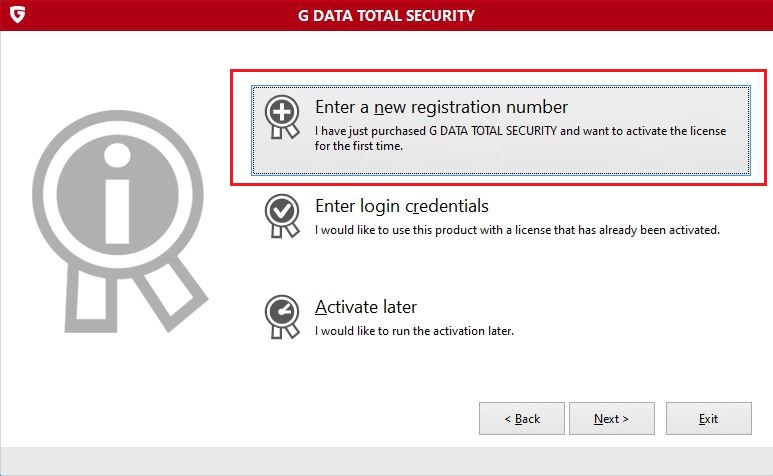
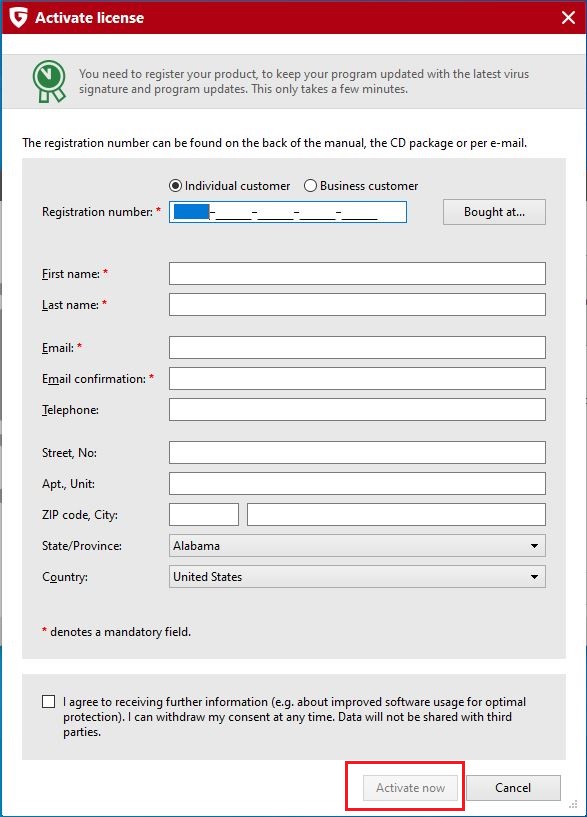
U sledecem prozoru unestite podatke koji su obelezeni i kliknite na dugme Activate now
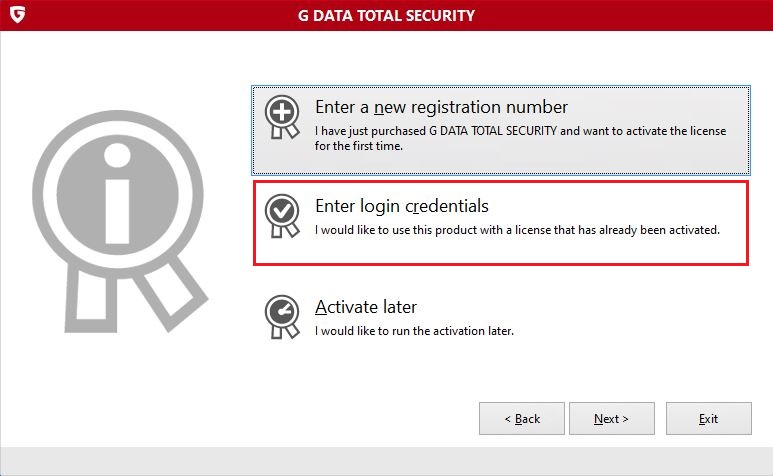
Ako ste vec aktivirali G Data aplikaciju izaberite opciju Enter login credentials
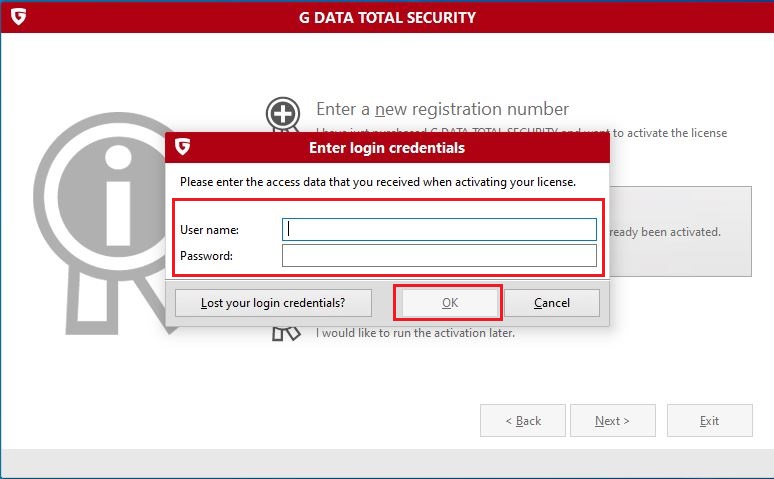
U sledecem prozoru unesti vas username i password koji ste dobili na email nakon prove aktivacije
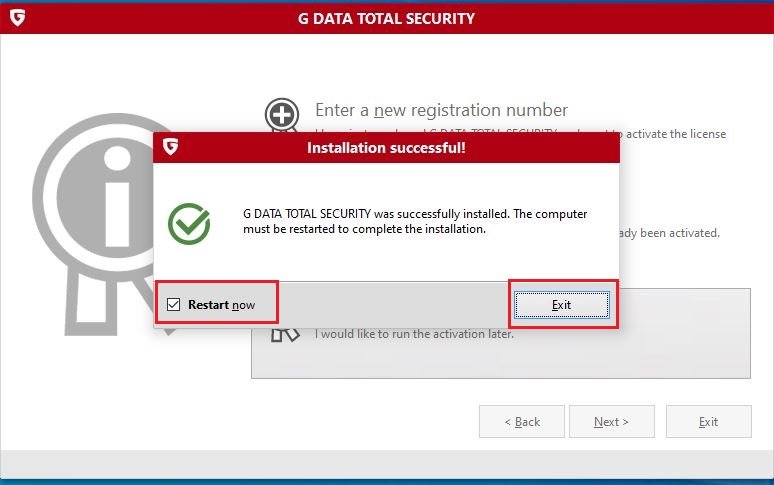
U sledecem prozoru kliknite na dugme Exit
Kako doci do izgubljenih login/password podataka radi reaktivacije GData paketa?
Kako doci do izgubljenih login/password podataka radi reaktivacije GData paketa?
Da bi ste povratili vas username i password za aktivaciju G Data proizvoda kliknite na sledeci link:
https://www.gdatasoftware.com/lost-login-data
Unesite vas email,aktivacioni kod ili username i odgovorite na bezbednosno pitanje.
Nakon toga cete dobiti username i password na email koji ste uneli prilikom prve aktivacije.
Kaspersky
Kako da napravim My Kaspersky nalog
Potrebno je da korsisnik poseti web stranicu https://my.kaspersky.com/#/auth/layout/main
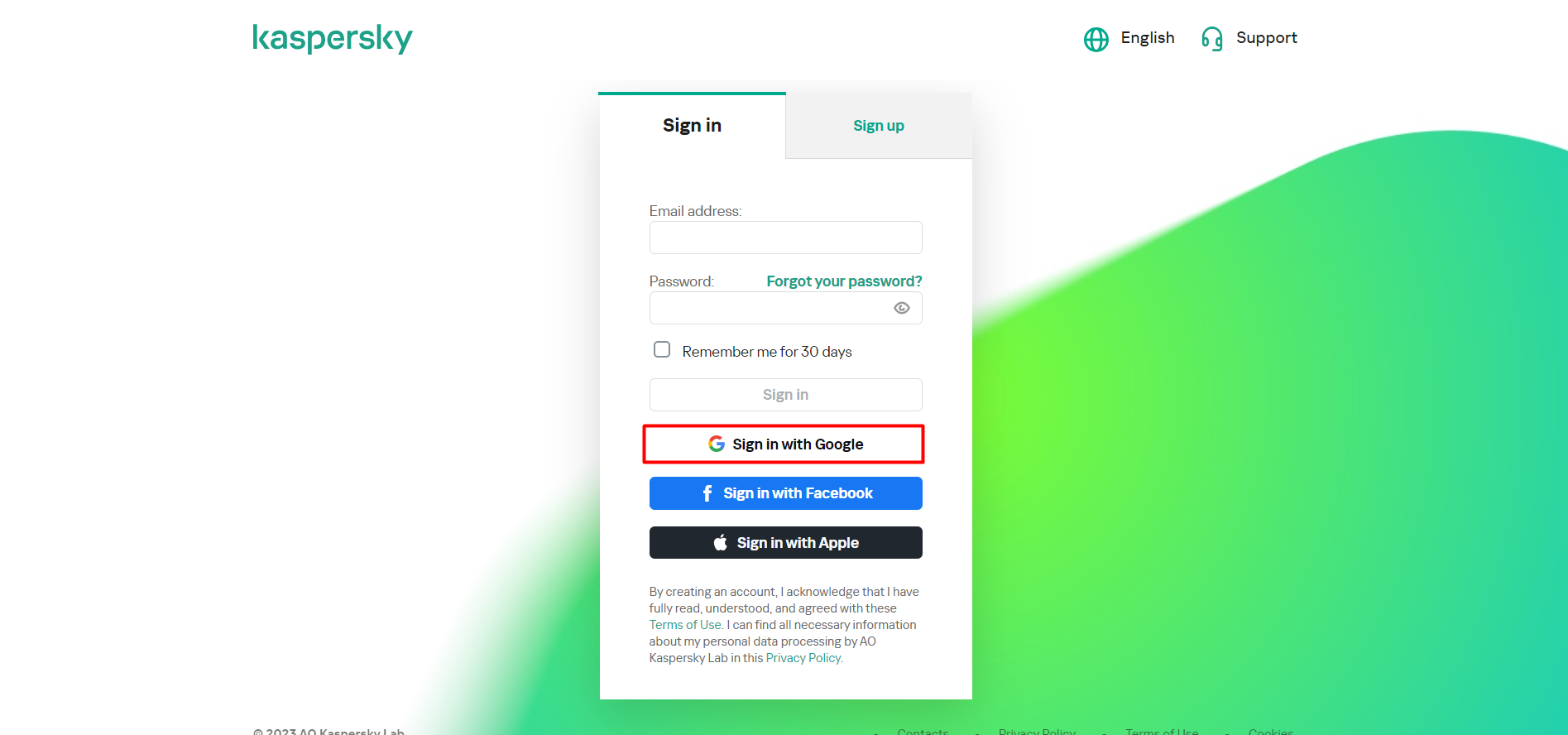
Na ovoj stranici korisnik može da izabere nekoliko načina kreiranja naloga.
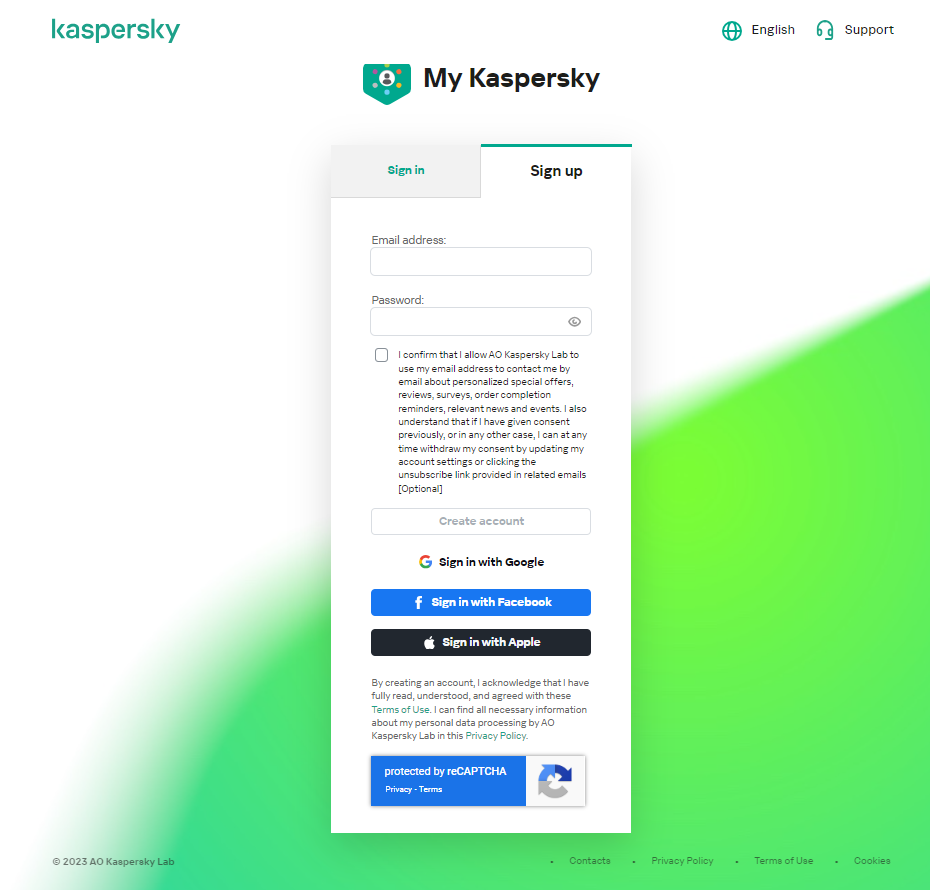
Prvi način je da korisnik klikne na karticu Sign Up i da unese email adresu kao i lozinku koju će koristiti za prijavu na My Kaspersky nalog.
Drugi način je da se korisnik prijavi preko Google naloga gde će automatski na korisnikov gmail nalog stići mejl za potvrdu aktivacije My Kaspersky naloga.
Nakon prijave na My Kaspersky nalog, potrebno je da korisnik unese aktivacioni kod da bi se aktivirao Kaspersky proizvod.
Važna napomena: My Kaspersky nalog je obavezan kako bi korisnik mogao da preuzme instalacioni paket. Kaspersky zadržava pravo na promenu načina aktivacije.
Kako da aktiviram Kaspersky Standard, Plus ili Premium
Nakon završetka instalacije prikazaće se prozor kao na slici
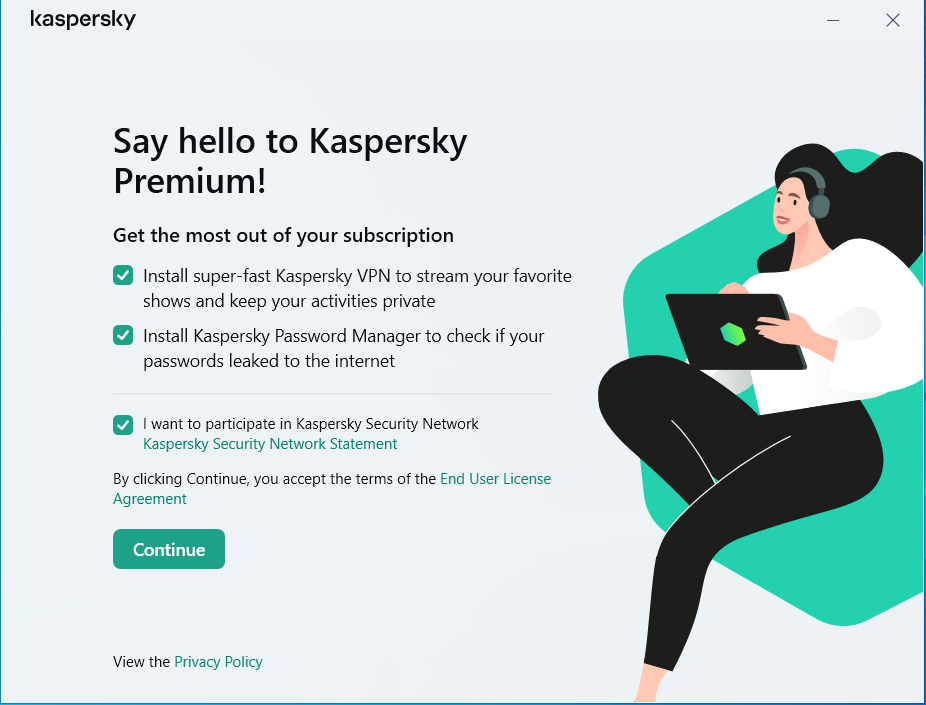
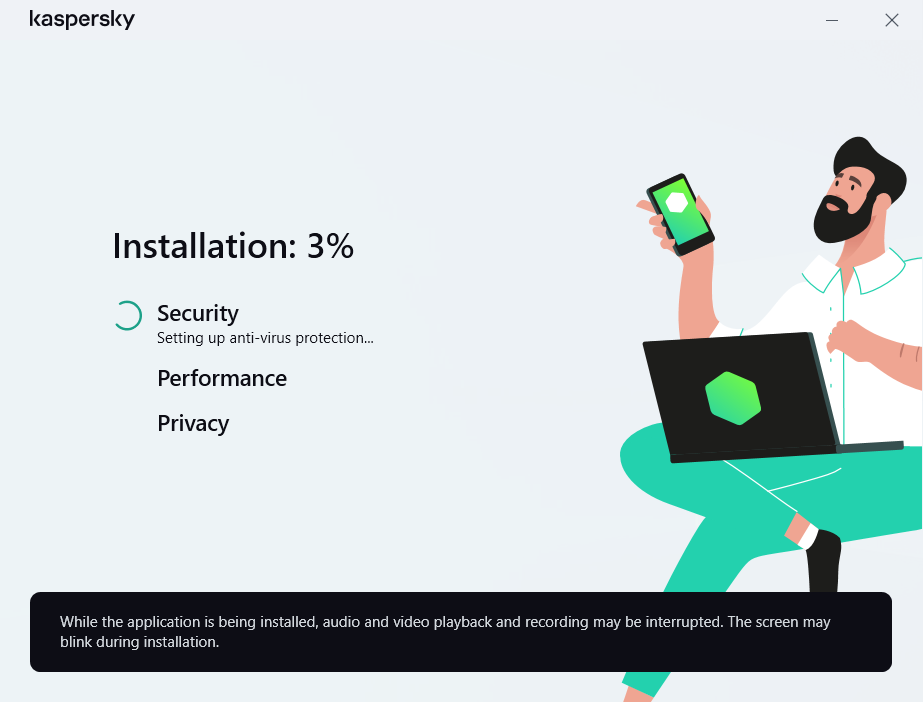
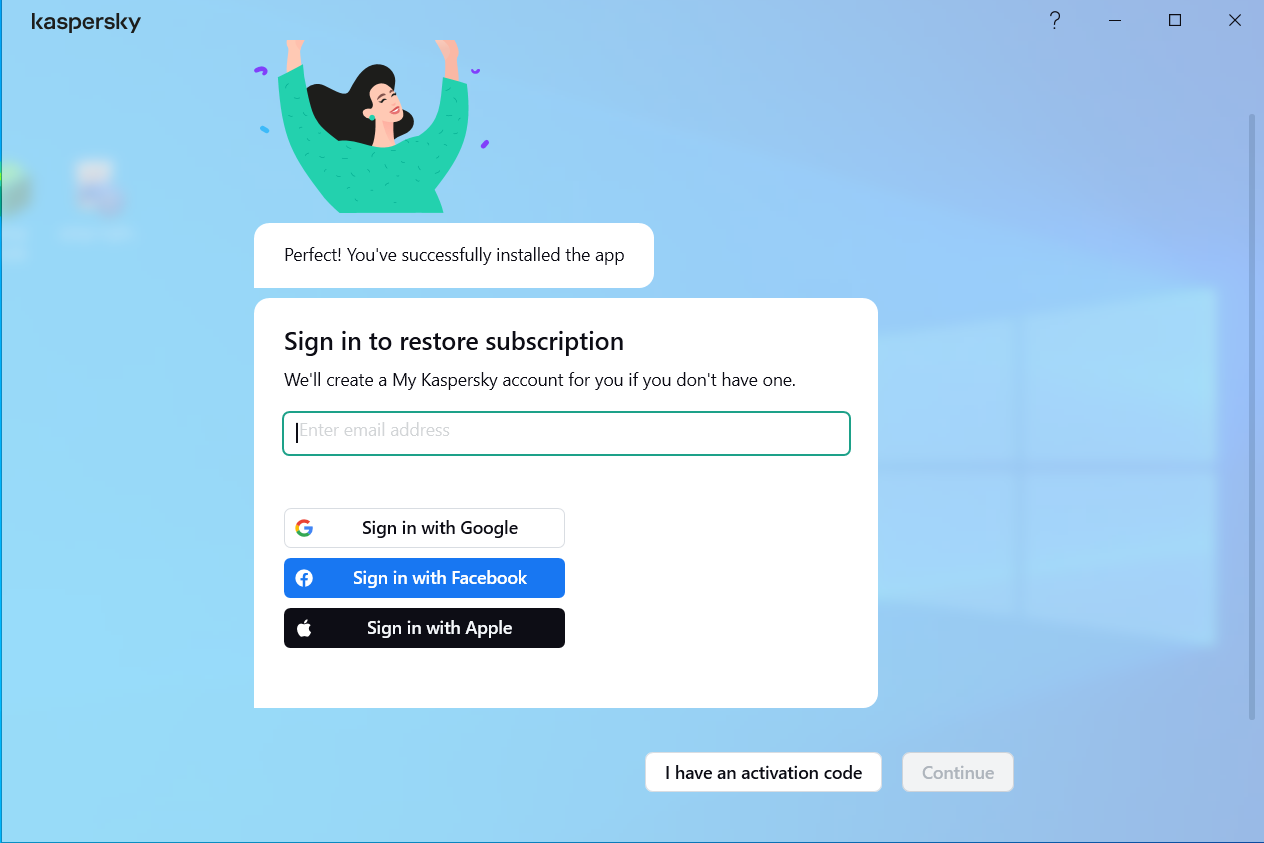
Zatim potrebno je da korisnik izabere jedan od dva ponuđena načina aktivacije.
Prvi je da se proizvod aktivira preko My Kaspersky naloga, a drugi je da se proizvod aktivira preko aktivacionog koda.
Nakon unošenja aktivacionog koda, aplikacija će tražiti da se aktivacioni kod sačuva u myKaspersky nalogu.
Važna napomena: myKaspersky nalog je obavezan kako bi se aplikacija aktivirala .Kaspersky zadržava pravo na promenu načina aktivacije!
Kako napraviti aktivacioni ključ pomoću aktivacionog koda?
U slučaju potrebe, na osnovu aktivacionog koda moguće je generisati fajl za aktiviranje licence - aktivaciomi ključ.
Potrebno je uneti aktivacioni kod i email adresu na koju treba da se isporuči aktivacioni ključ na internet strani
https://keyfile.kaspersky.com/en/?_ga=2.227572767.369601283.1655312485-1535022537.1655312485
Dobio sam neku od poruka Black list of key is corrupted - Databases are obsolete - Black.lst file is missing?
1.Iskljucite “Self defense” u podesavanjima Kaspersky antivirus aplikacije.
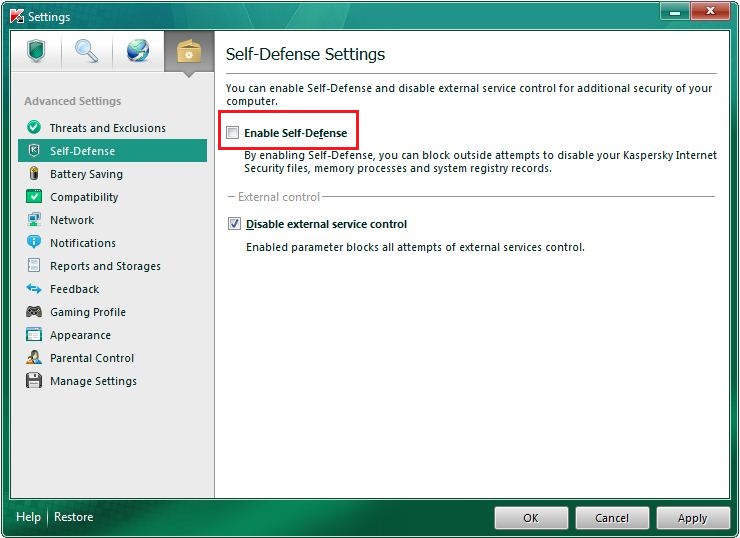
2.Obrisite antivirusne baze koje se nalaze na sledecoj putanji nakon sto omogucite opciju “show hidden files and folders” u windows operativnom sistemu:
C:\ProgramData\Kaspersky Lab\AVP11\Bases ---Windows 7
C:\Documents and settings\all users\application data\kaspersky lab\avp11\bases ---Windows xp
C:\ProgramData\Kaspersky Lab\AVP11 ---Windows vista
3.Pokrenite “Update” baza.
Imam instaliran antivirus - da li je to potpuna zaštita i od ransomware-?
Nije! Antivirus je neophodan element efikasne zaštite od ransomware-a, ali sam nije dovoljan za zaštitu od njih. Drugi neophodan element zaštite je bekap podataka. Javite nam se kako bi Vam naši stručnjaci predložili optimalnu konfiguraciju zaštite od ransomware-a
Kako da aktiviram premium licencu za VPN u Kaspersky Internet Security for Android
Da bi ste aktivirali premium licencu morate imati nalog na sledecem linku https://my.kaspersky.com/en
Unesite vas email,lozinku po izboru i kliknite na dugme Create account
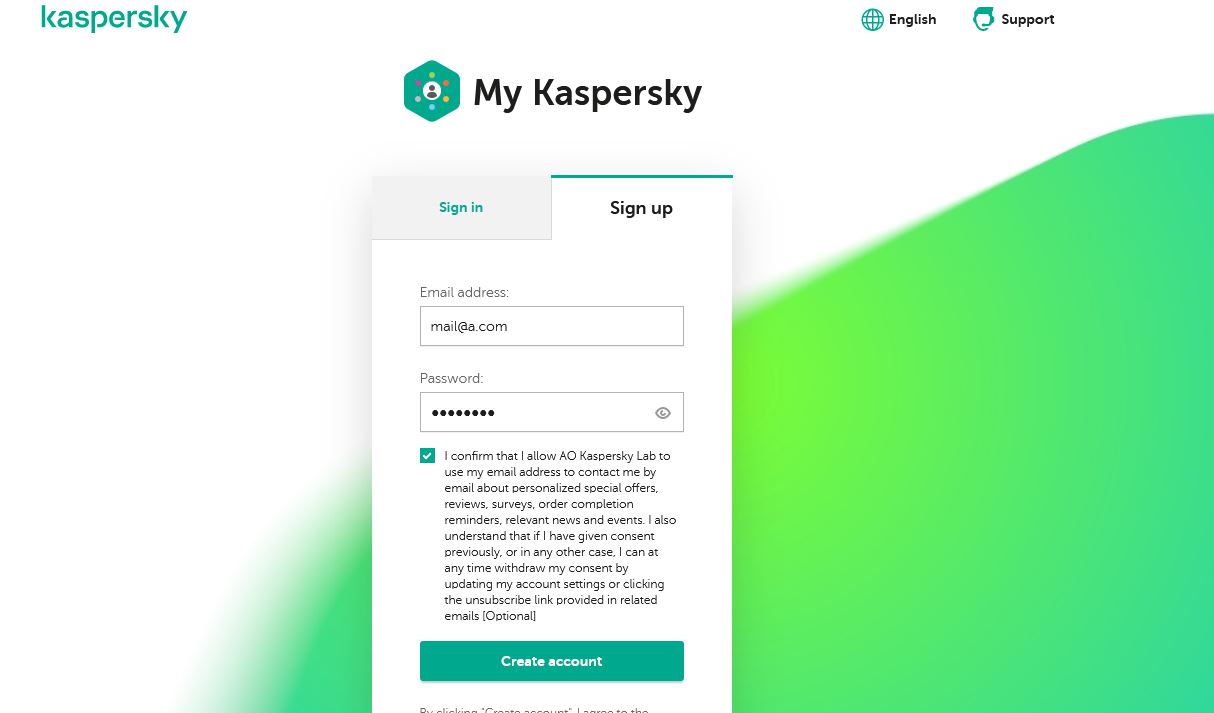
Nakon logovanja na vas nalog kliknite na Subscriptions i nadjite polje za unos licence.
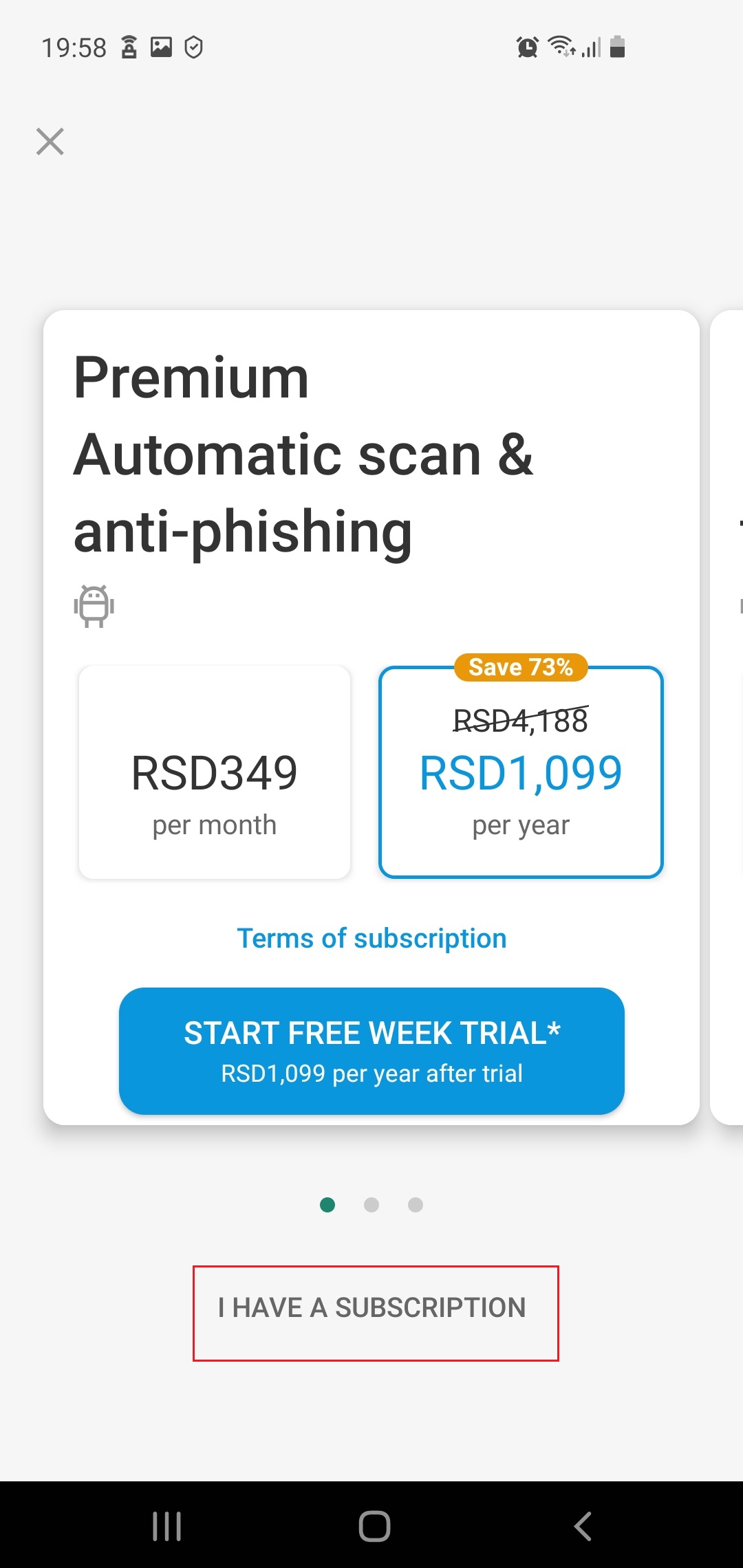
Unesite vas kod i kliknite na dugme Add
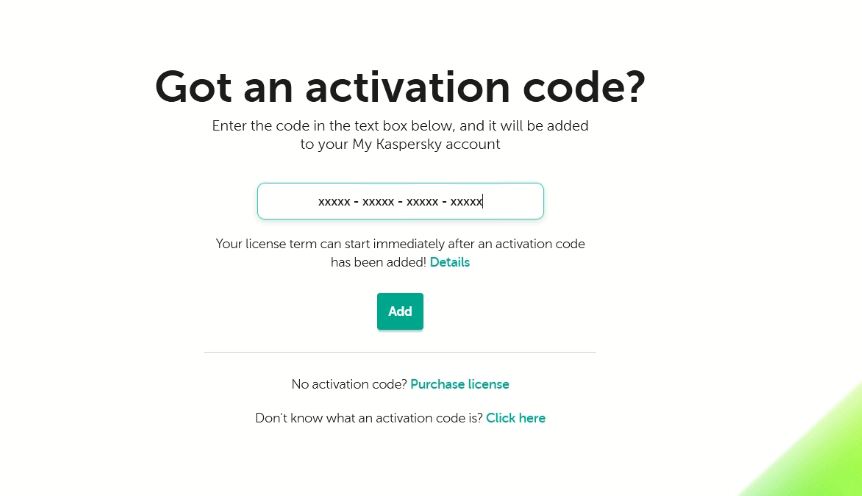
U glavnom prozoru Kaspersky Internet Security for Android kliknite na oznacenu opciju na slici
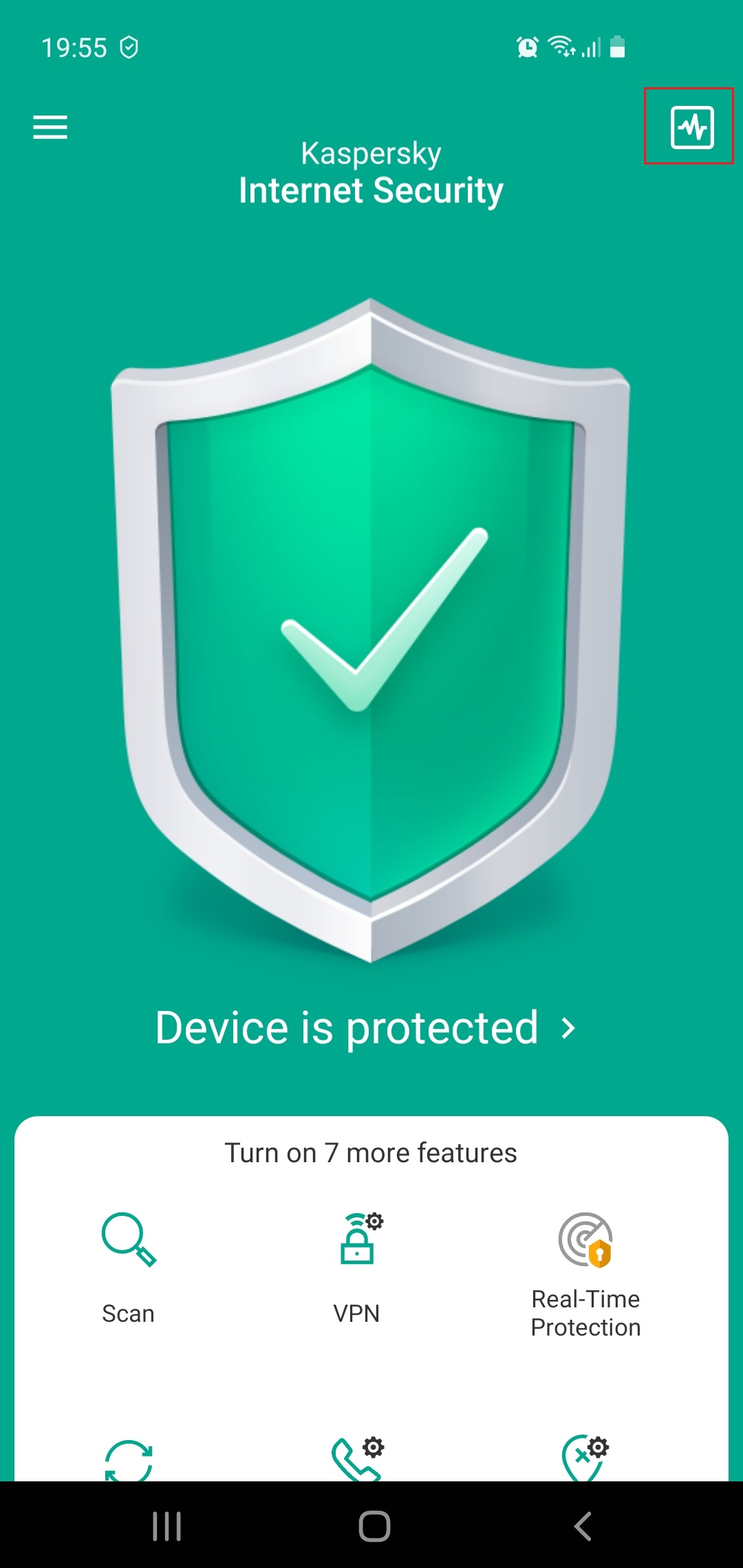
U sledecem prozoru kliknite na Agree
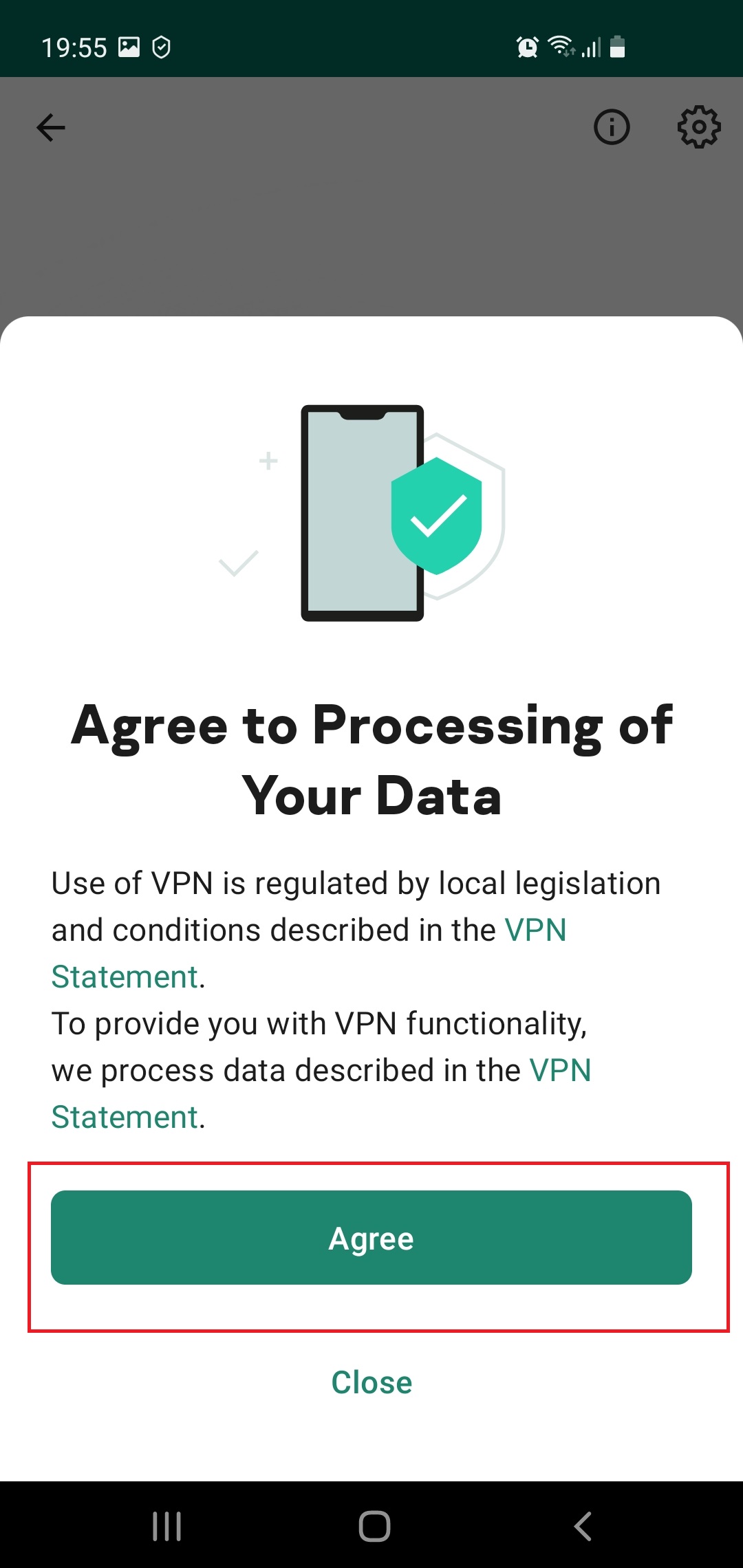
U sledecem prozoru kliknite na I have a subscription
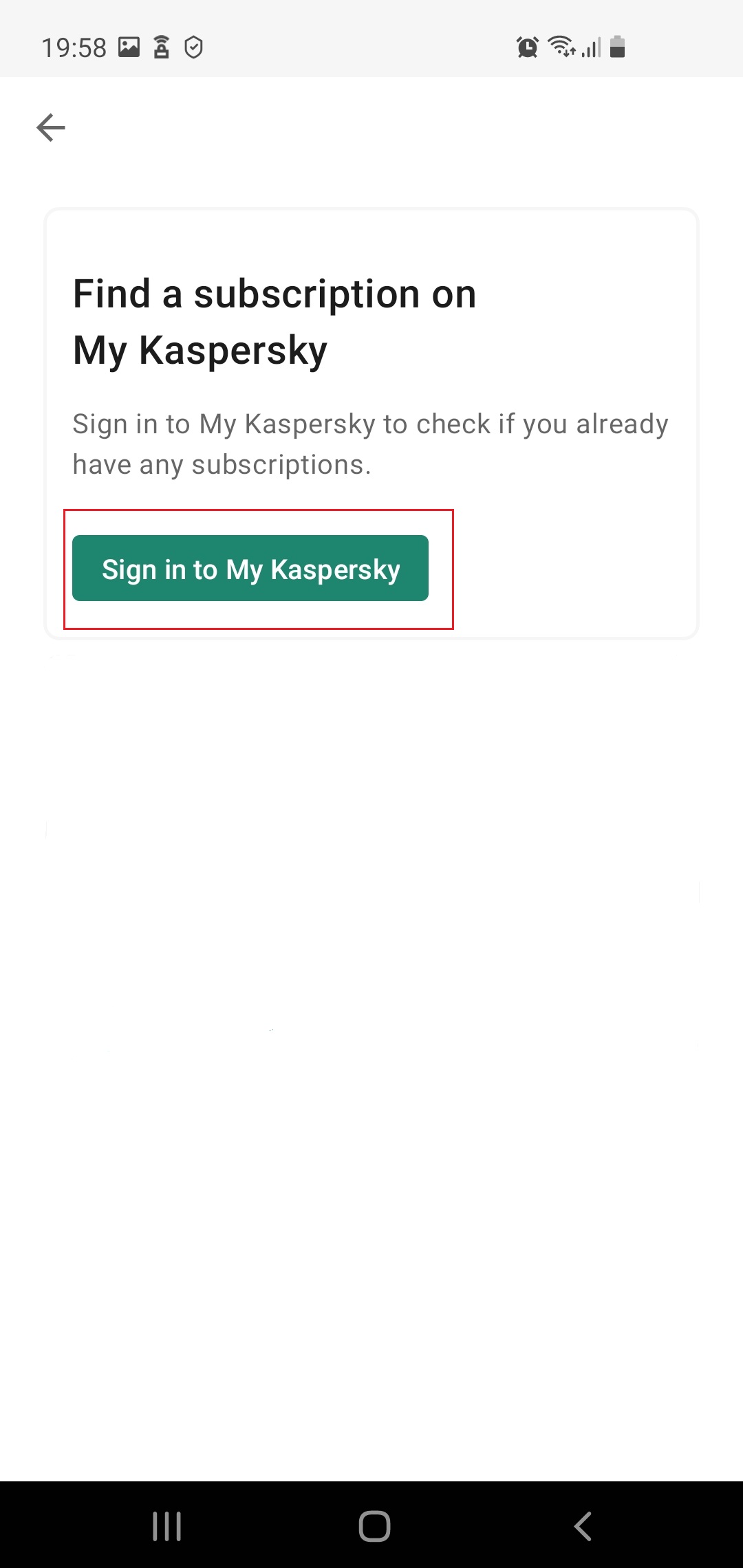
Kliknite na Sign in to My Kaspersky
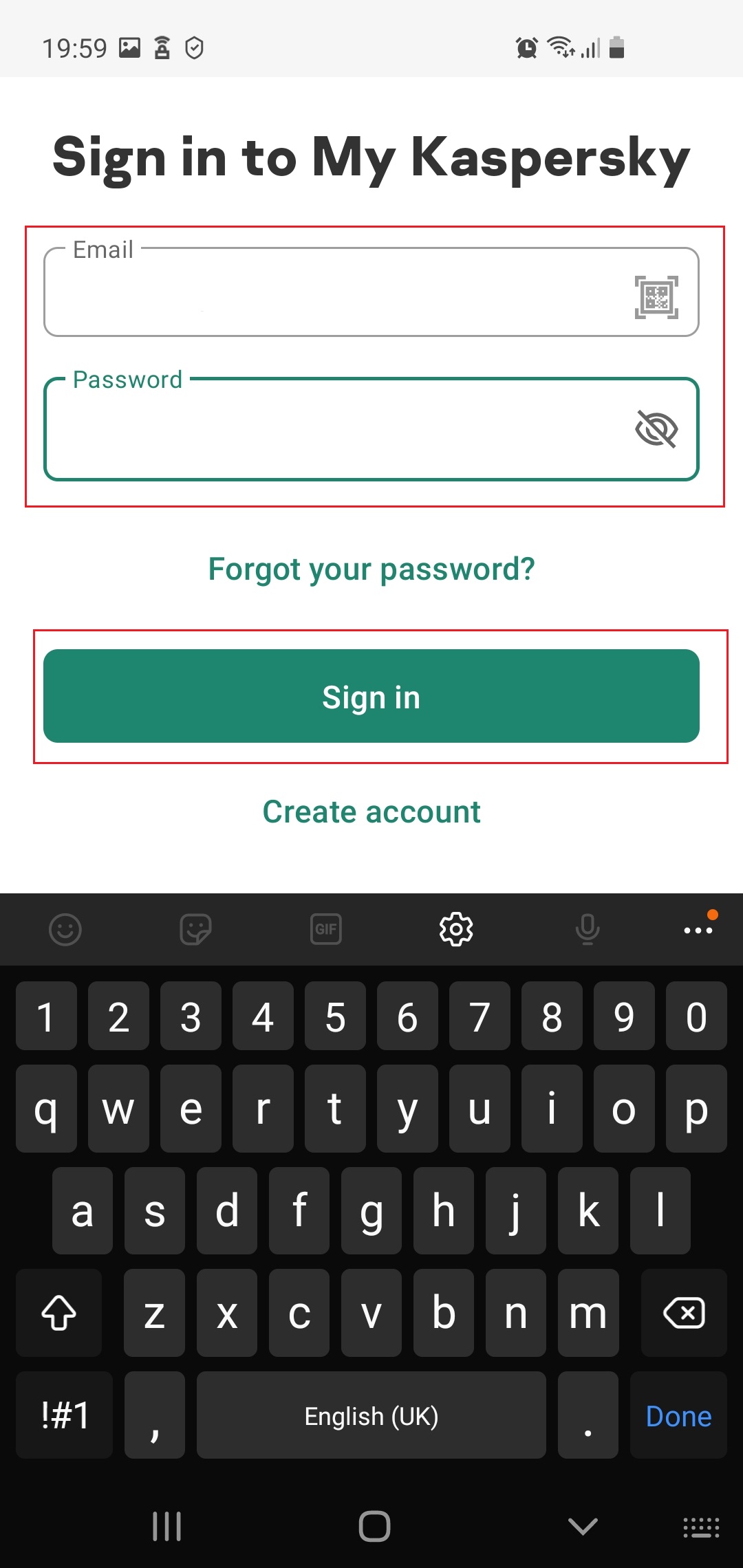
Unesite username i password za vas MyKaspersky nalog i licenca ce automatski biti preuzeta
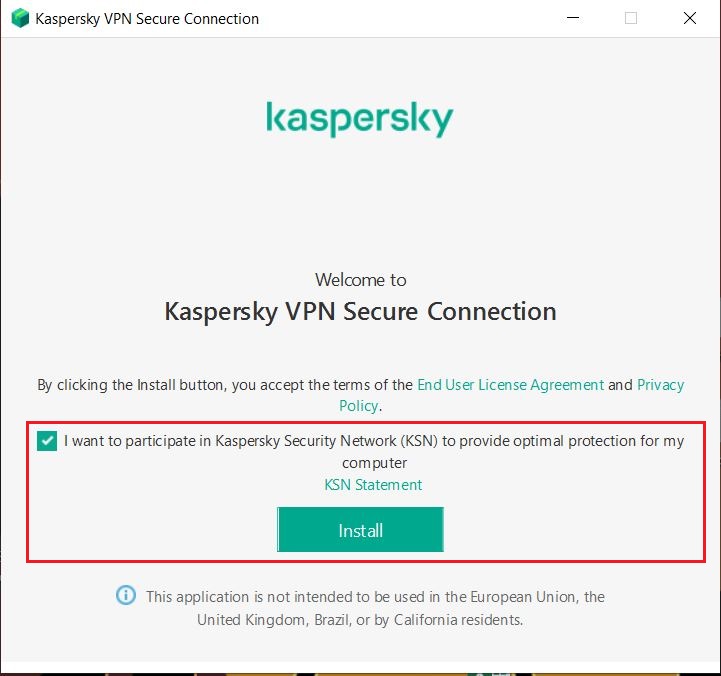
Kako da instaliram i aktiviram licencu za Kaspersky VPN (Windows)
Nakon pokretanja instalacionog fajla kliknite na dugme Install
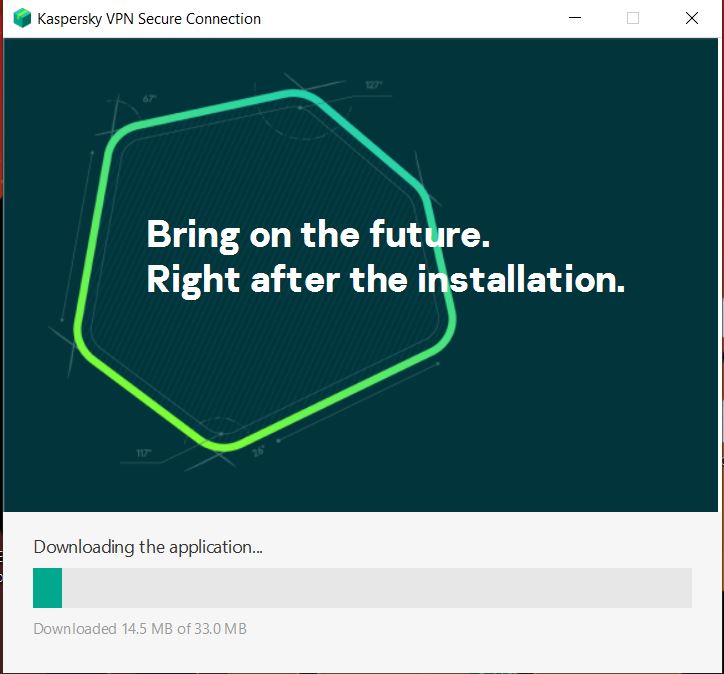
Sacekajte da se preuzme instalacija
Po zavrsetku instalacije kliknite na Done
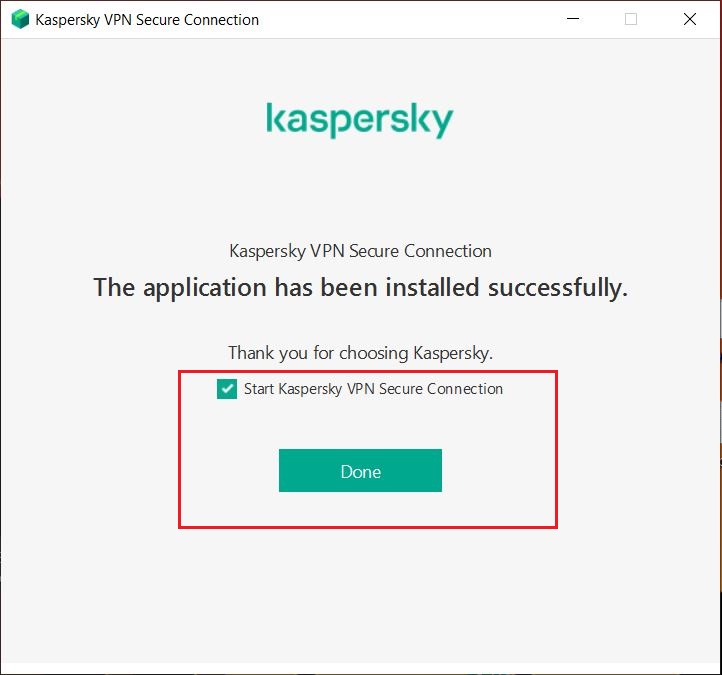
U sledecem prozoru kliknite na Enter activation code,unesite vas kod i kliknite na dugme Activate
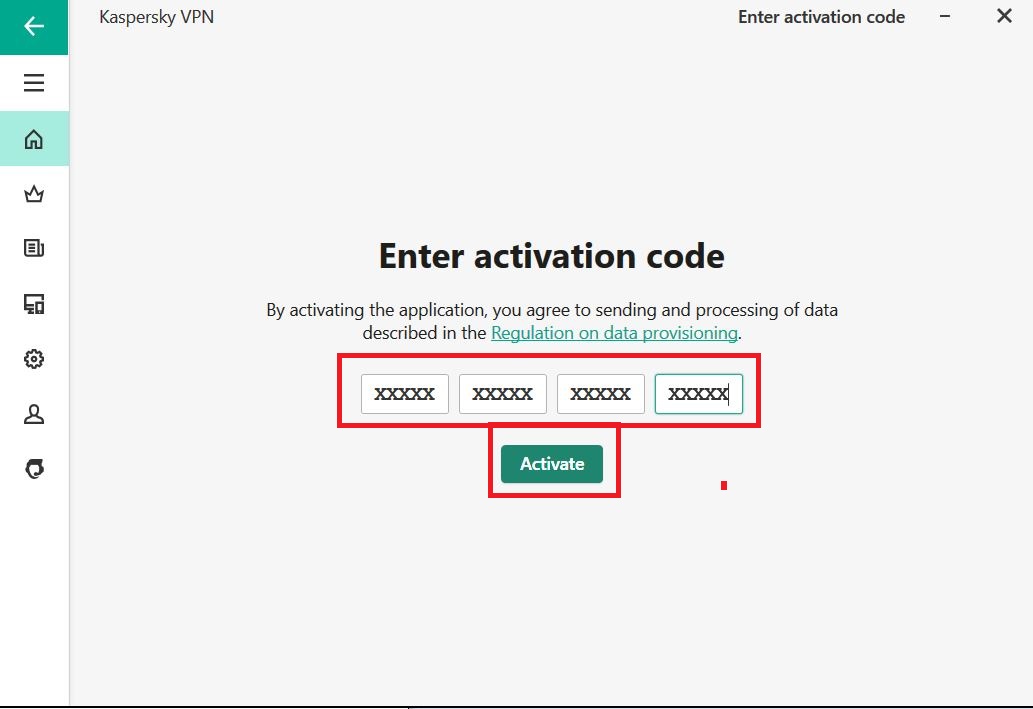
Nakon aktivacije imacete neogranicen vpn saobracaj
Važna napomena: Ukoliko ne možete da aktivirate VPN sa aktivacionim kodom potrebno je da otvorite myKaspersky nalog i u njemu unesete aktivacioni kod za VPN, nakon unošenja koda u myKaspersky nalog potrebno je da se sa nalogom prijavite u VPN aplikaciji kako bi aplikacija bila aktivirana.
Kako da instaliram i aktiviram licencu za Kaspersky VPN(Android)
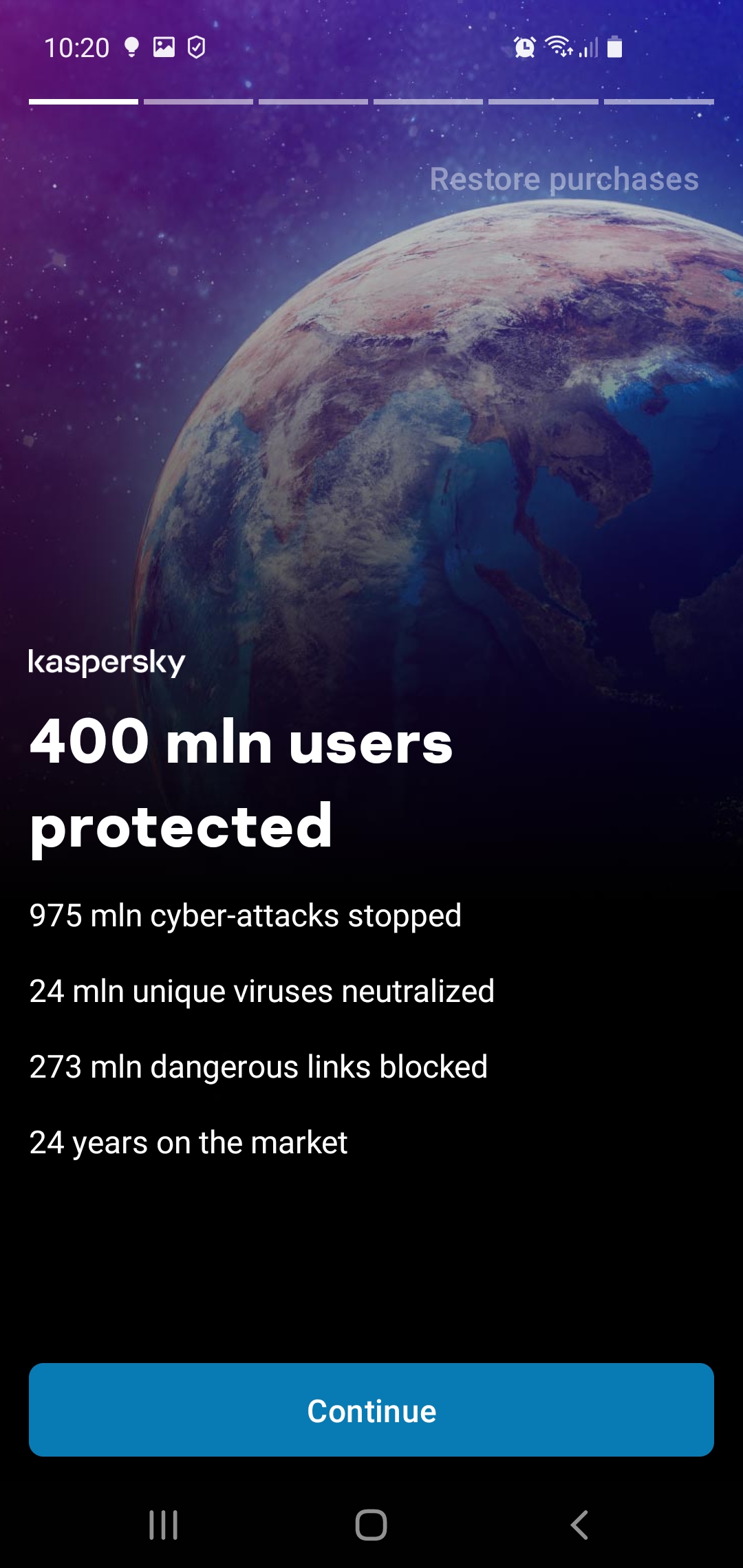
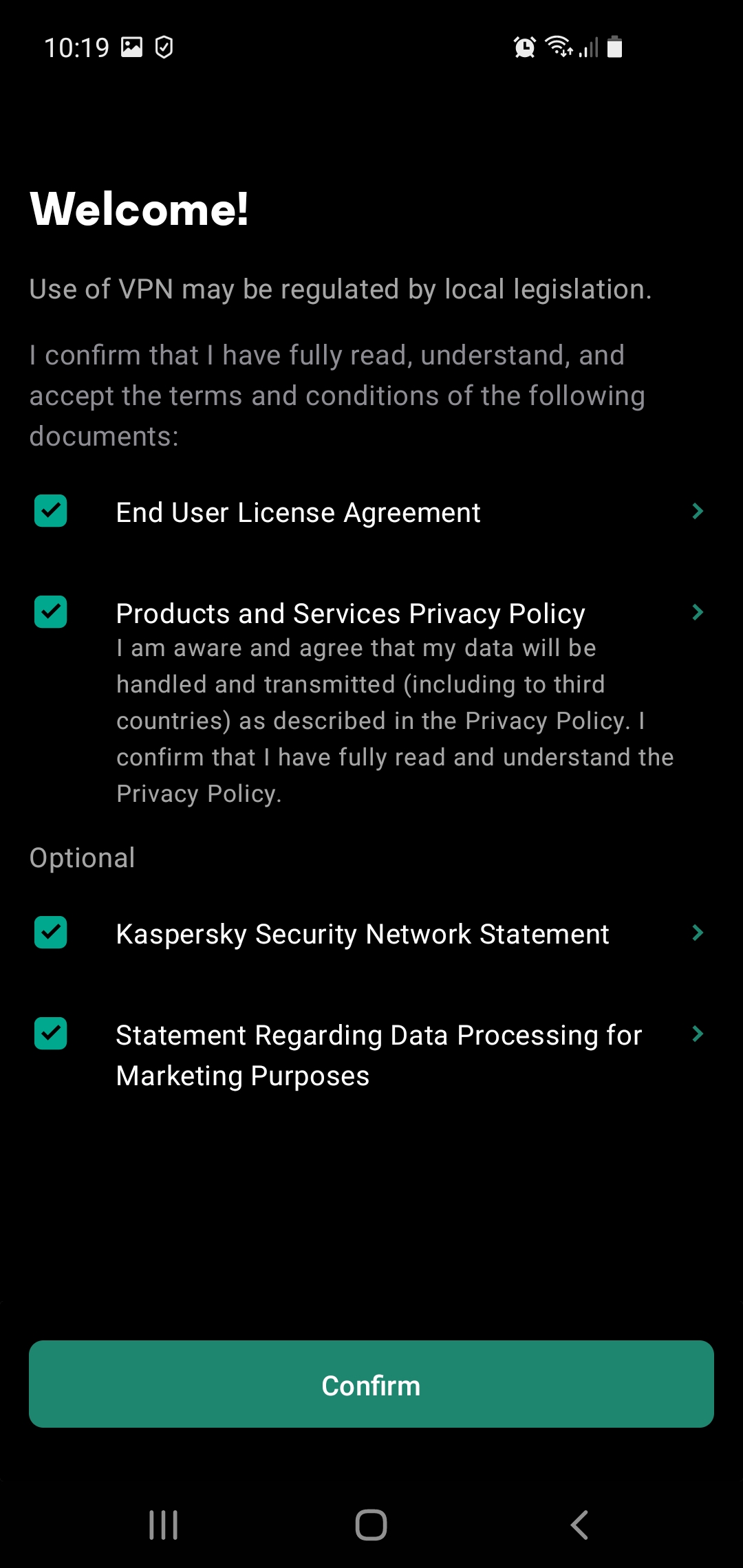
Nakon Instalacije kliknite na dugme Continue
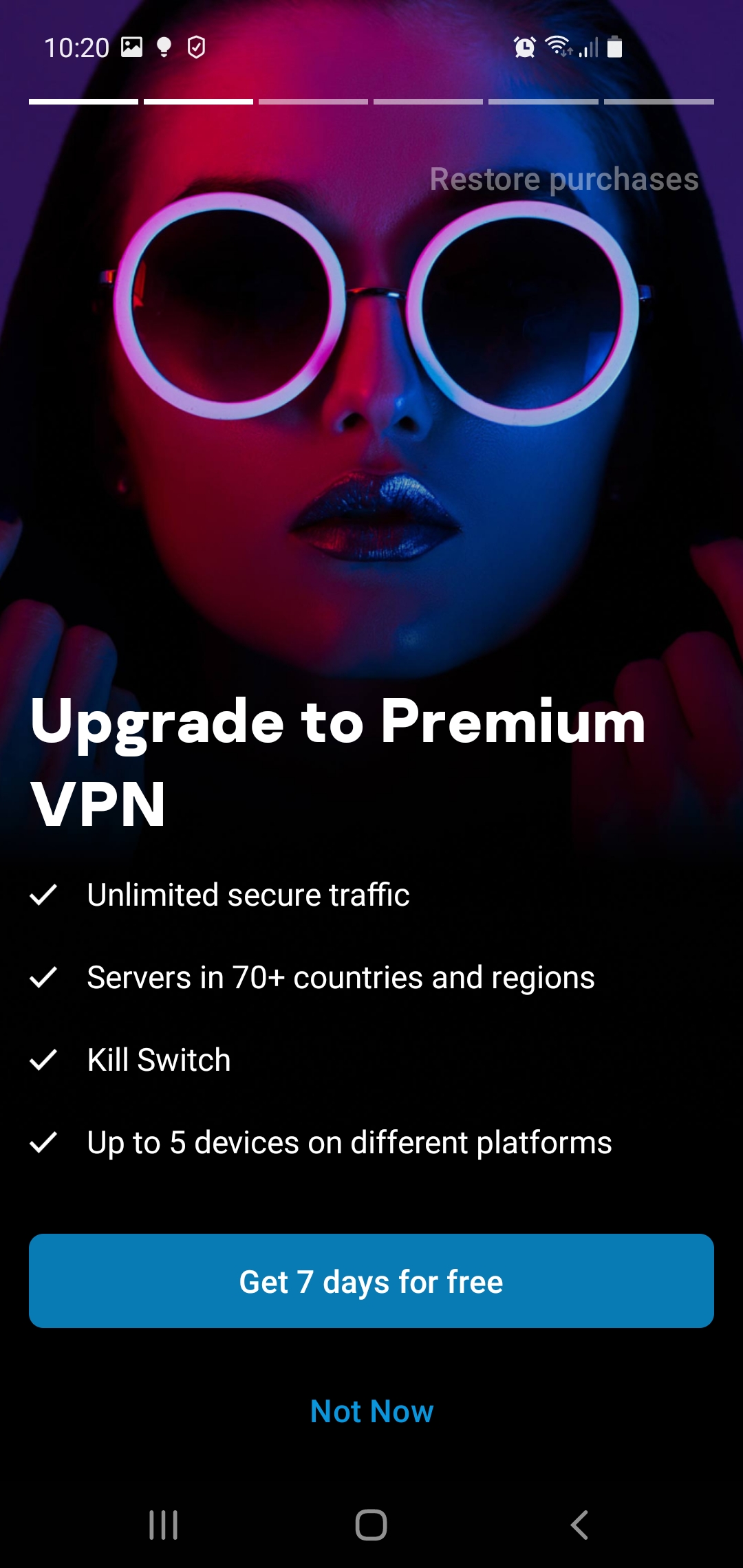
U sledecem prozoru kliknite na opciju not now
U sledecem prozoru izaberite sve opcije i kliknite na dugme Confirm
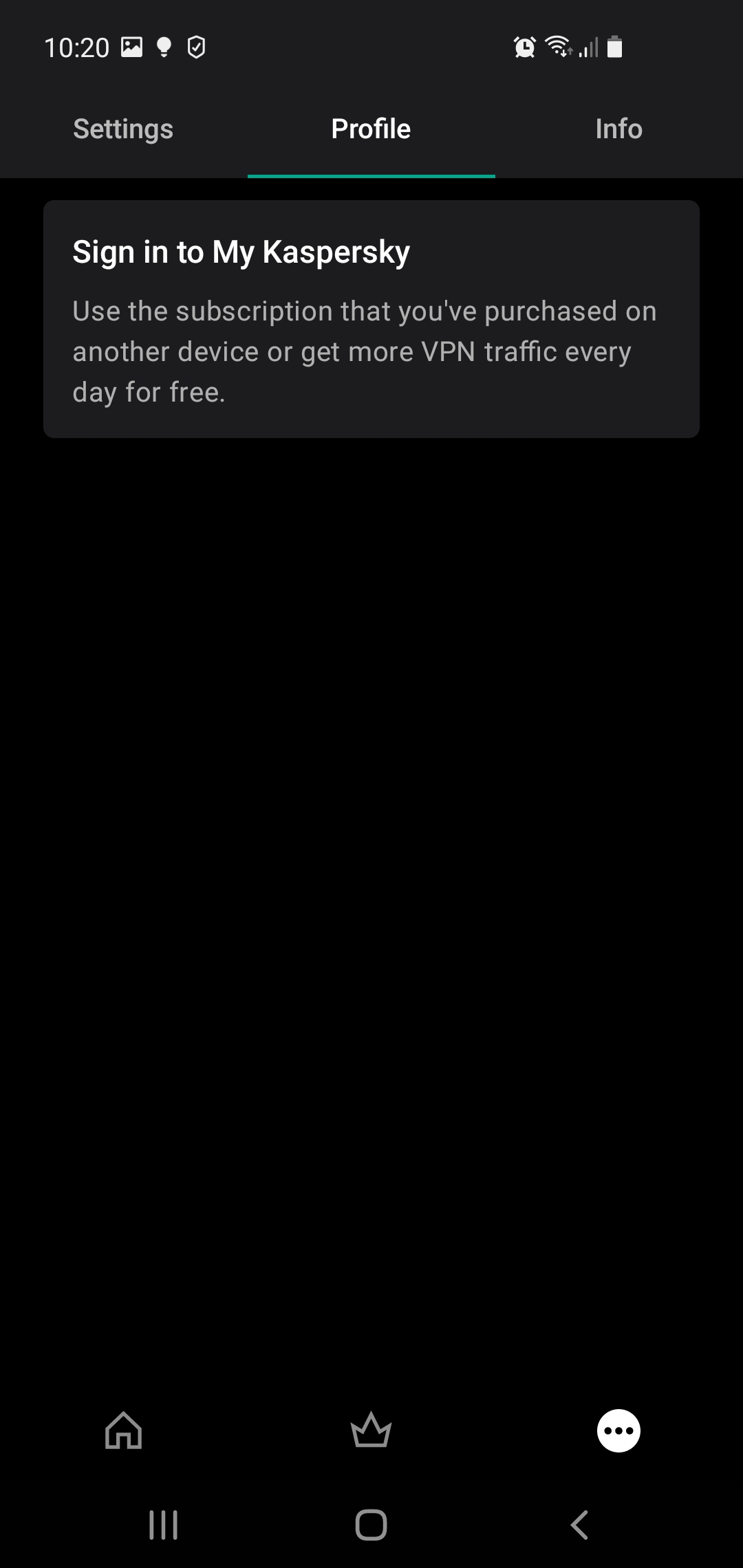
Da bi ste aktivirali punu licencu morate imati my.kaspersky nalog na kojem se nalazi vasa licenca.
Unesite vas email koji ste naveli tokom registracije na my.kaspersky portal
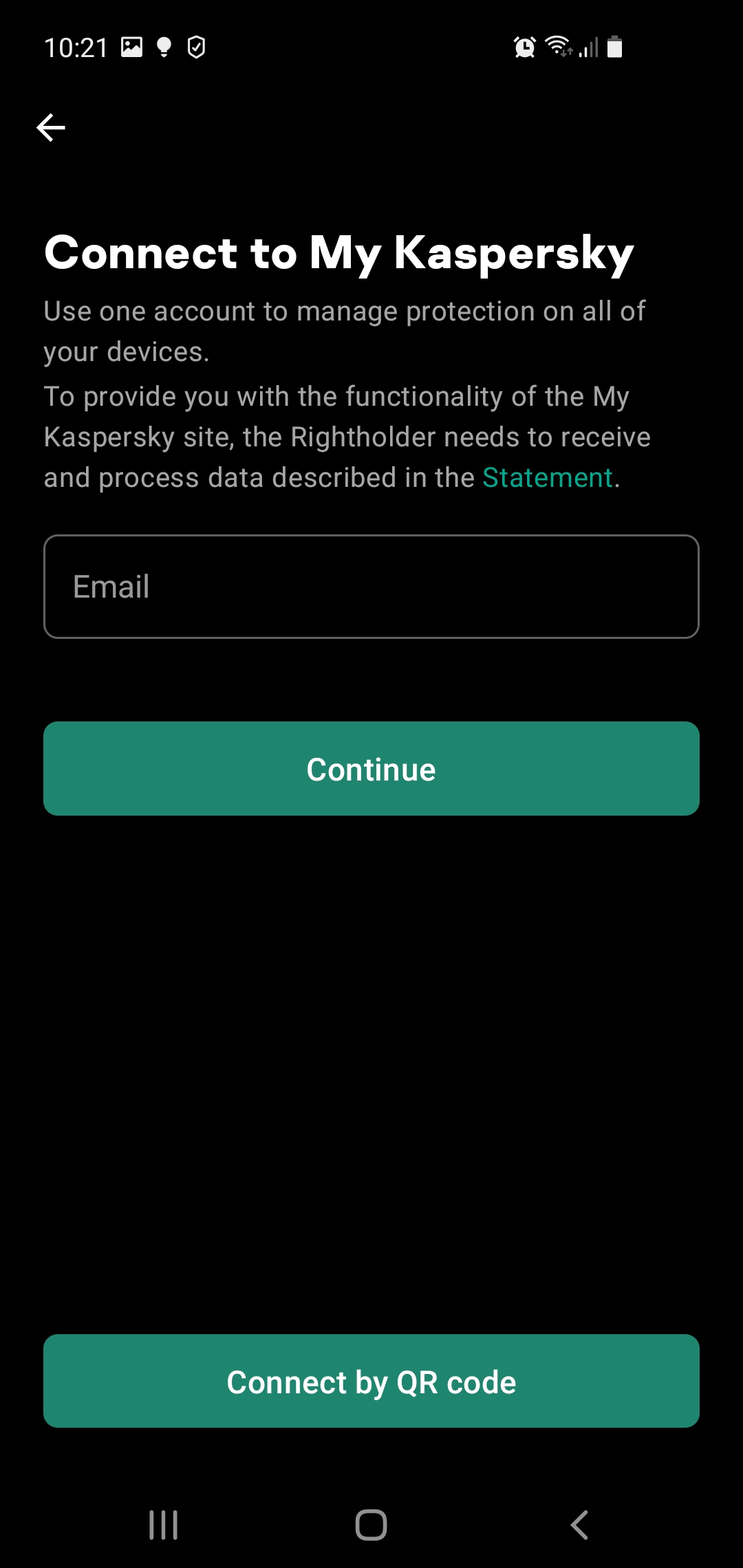
Nakon povezivanja sa my.kaspersky portalom bice aktivirana verzija sa neogranicenim saobracajem
Kako da instaliram Kaspersky Antivirus za MAC ?
1. Da bi zapoceli instalaciju Kaspersky Antivirus za MAC, prvo sto je potrebno uraditi jeste da se instalacioni file iskopira na racunar sa CD-a ili da se preuzme sa naseg web sajta iz Download sekcije:
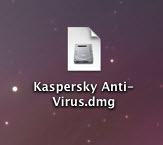
2. U Kaspersky Antivirus prozoru odaberite opciju "Kaspersky Antivirus" i dva puta kliknite na istu:
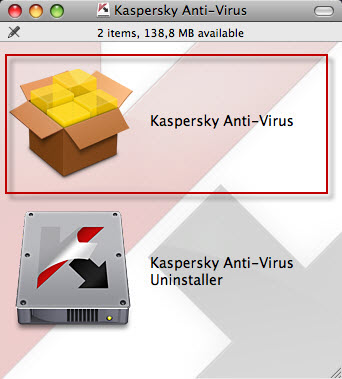
3. Kliknite na opciju Continue kako bi zapoceli instalaciju:
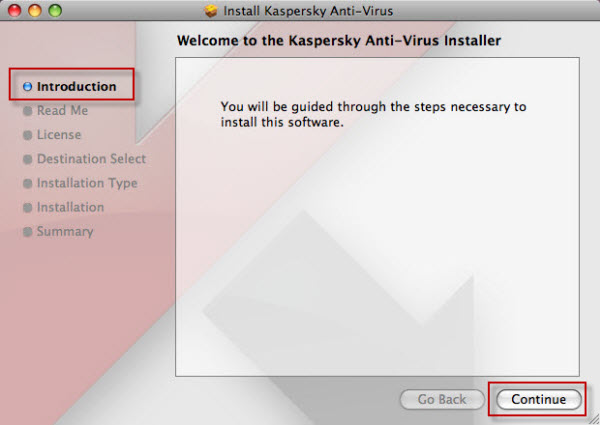
4. U Read Me polju mozete procitati i proveriti da li ispunjavate sve hardware-ske i software-ske potrebe za instalaciju Kaspersky Antivirusa. Kada utvrdite da su svi uslovi ispunjeni kliknite na Continue:
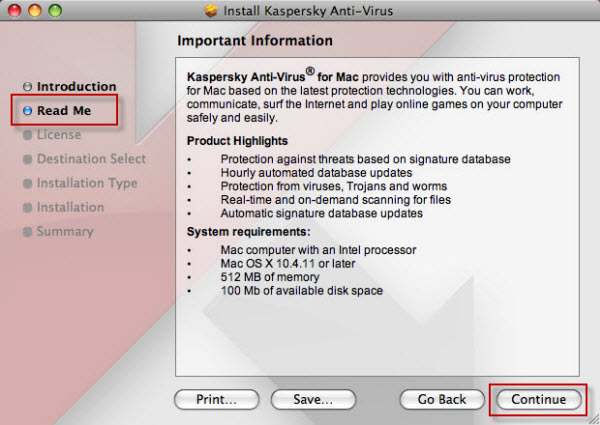
5. U polju License mozete procitati User License Agreement nakon toga odaberite opciju Continue:
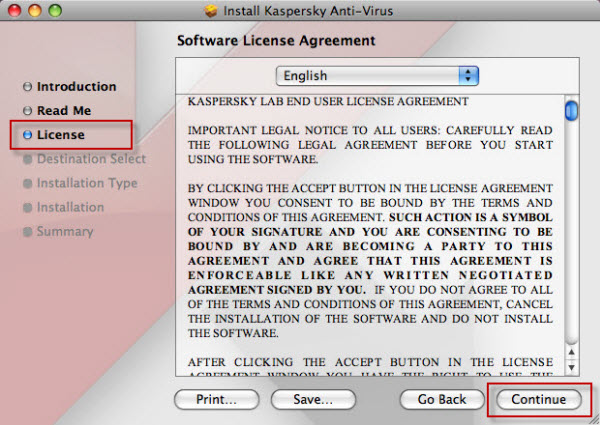
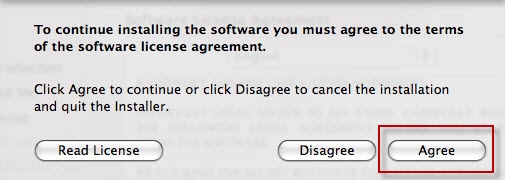
6. Kako bi potvrdili nastavak instalicaije i prihvatanje EULA kliknite na Agree taster:
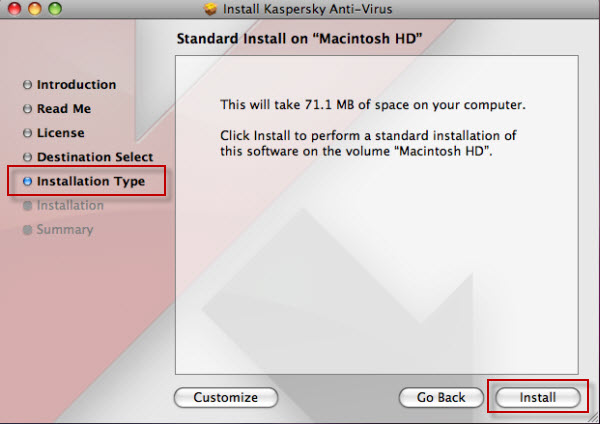
7. Kako bi nastavili instalaciju odaberite opciju Install (za naprednije korniske koji zele da prilagode instalaciju svojim potrebama potrebno je odabrati opciju Customize):
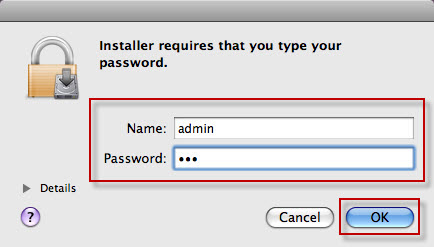
8. Unesite Aministratorski nalog i lozinku kako bi se pokrenula instalacija na sistemu:
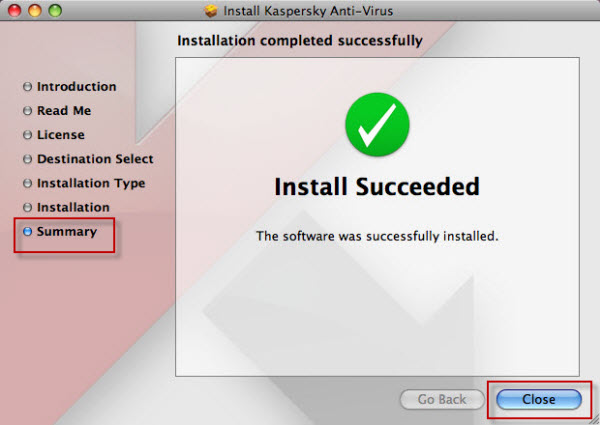
9. Sacekajte da dok se ne zavrsi proces instalacije, u Summary polju dobicete informaciju o statusu instalacije, kako bi zavrsili proces instalcije odaberite opciju Close:
Kako da instaliram Kaspersky Security Scan?
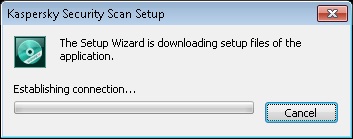
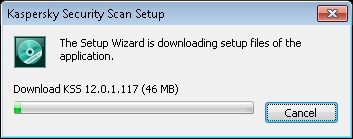
Nakon preuzimanja i pokretanja Kaspersky Security Scan aplikacije pojavice se prozor u kojem cete videti obavestenje da je potrebno skinuti daodatne fajlove za instalaciju:
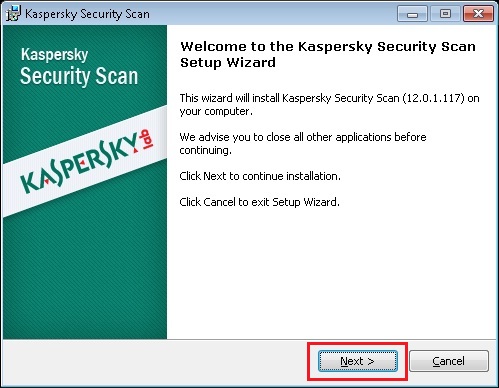
Da bi ste nastavili instalaciju kliknite na dugme "Next"
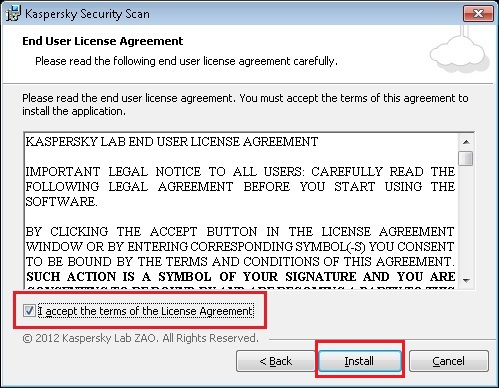
Obelezite opciju "I accept the terms of the License Agreement" i kliknite na dugme "Install"
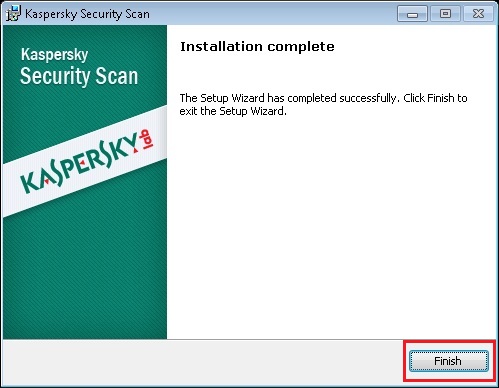
Kliknite na dugme "Finish" kako bi ste zavrsili instalaciju
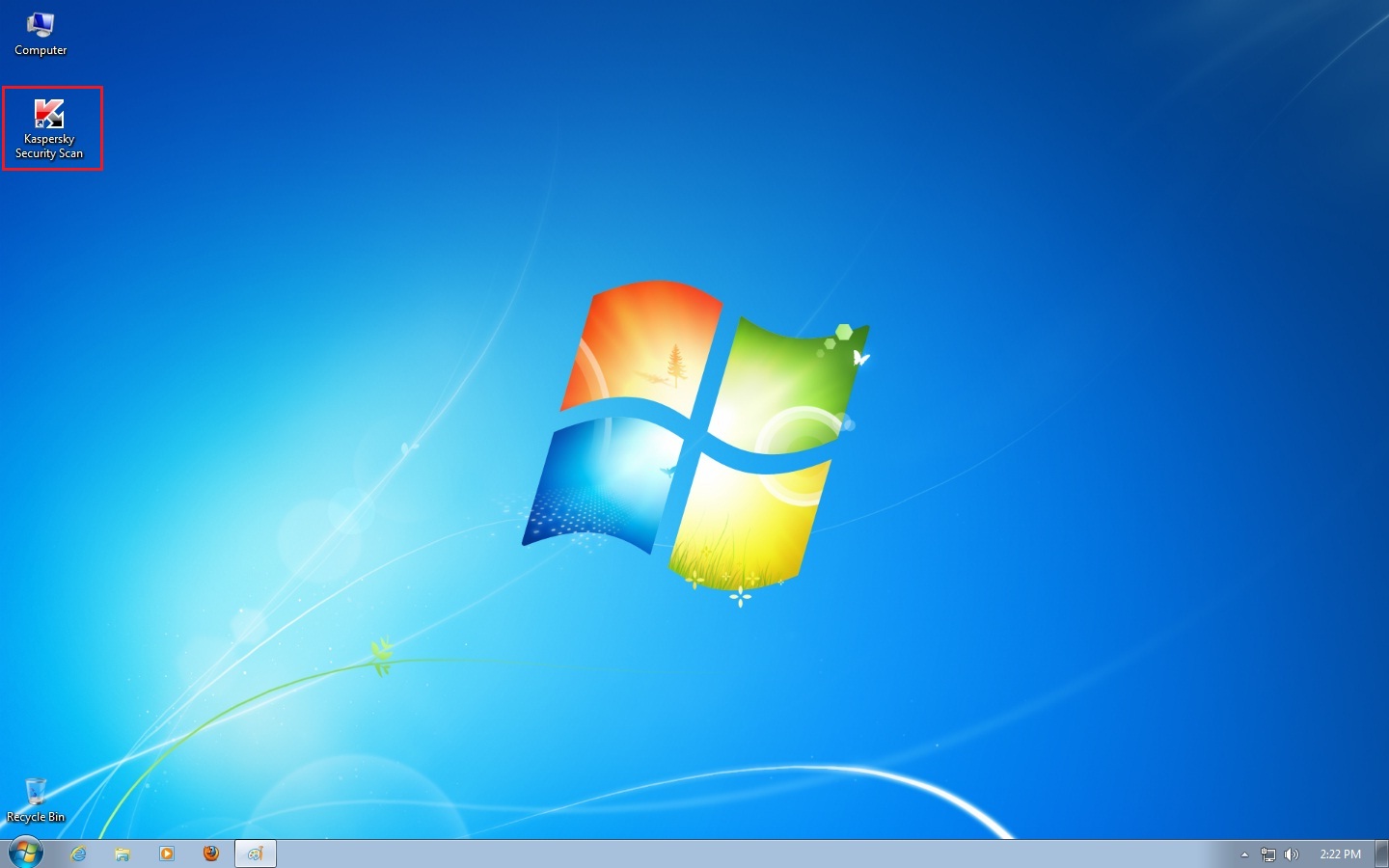
Na desktopu ce vam se pojaviti ikona Kaspersky Security Scan na koju cete 2 puta kliknuti kako bi pokrenuli aplikaciju
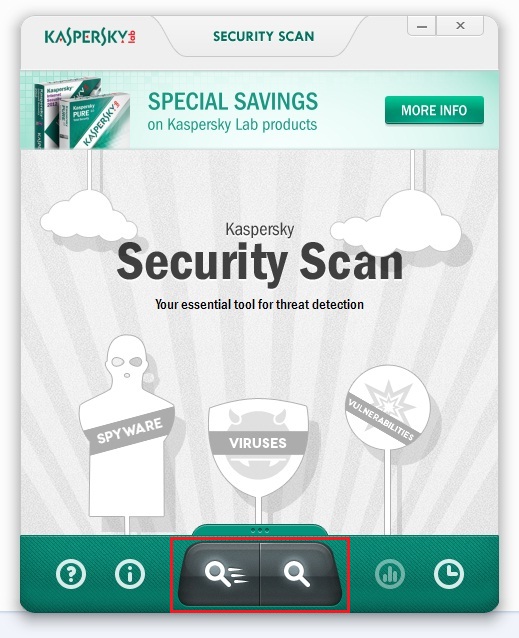
Nakon pokretanja aplikacije izaberite "Quick Scan" ili "Full Scan"
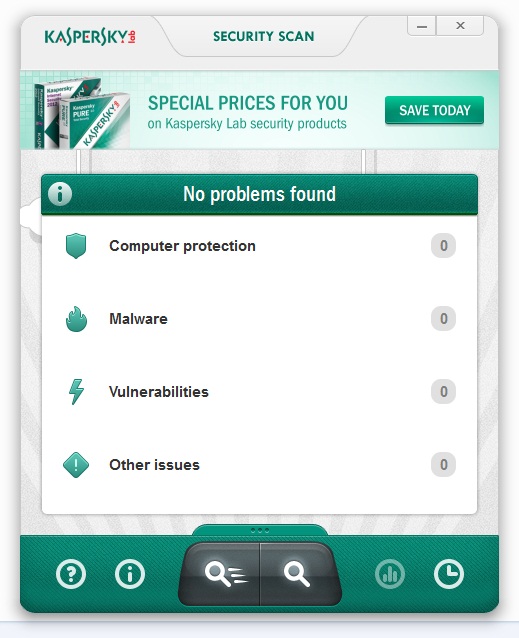
Po zavrsetku skeniranja dobicete izvestaj koji ce sadrzati bezbednosne informacije o vasem racunaru
Kako da napravim Kaspersky Rescue Disk na USB ?
1. Usb koji zelite da koristite mora da poseduje FAT16, FAT32 particije. Ukoliko je NTFS zamolili bi vas da prvo formatirate USB pa da postom nastavite proces instalacije.
2. Preuzmite sa interneta aplikaciju kao i ISO file:
ISO file rescue disk
Aplikacija za kreiranje USB diska
3. Pokrenite preuzetu aplikaciju za kreiranje USB diska na svom racunaru, potom odaberite opciju Browse i pronadjite putanju do lokacije na kojoj ste sacuvali ISO file rescue diska:
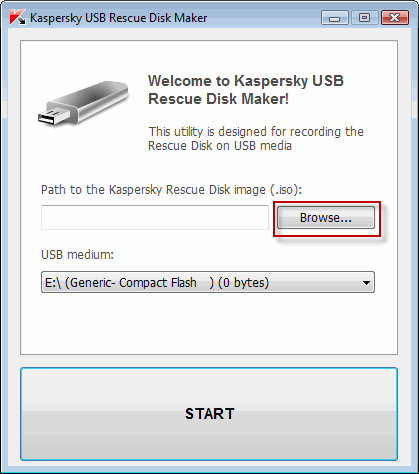
4. Odaberite odgovarajuci USB uredjaj sa liste, potom kliknite na opciju START:
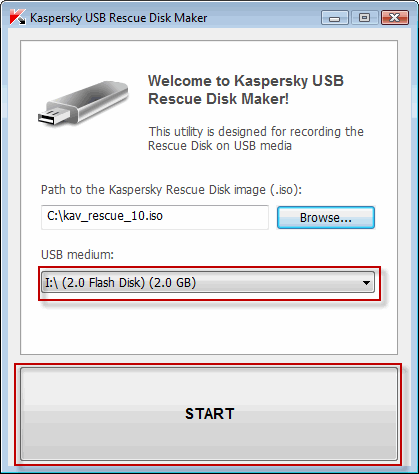
5. Sacekajte da se proces u potpunosti zavrsi:
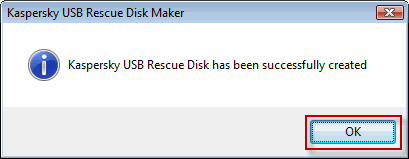
6. Nakon zavrsetka procesa potrebno je da restartujete racunar. NAPOMENA: proveriti da li vam je u BIOS-u ukljucena opcija Boot from USB Drive
Kako da upotpunosti uklonim Kaspersky proizvode sa svog racunara ?
1. Alat omogucava uklanjanje sledecih proizvoda: PURE, AV, Internet Security
2. Preuzmite alat klikniete OVDE
3. Pokrenite kavremover.exe, unesite kod koji vidite na slici, u polju "following products were detected" odaberite proizvod koji zelite da uklonite sa racunara:
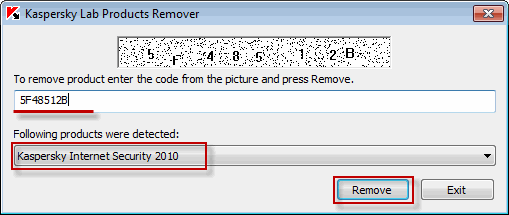
4. Ako program nije otkrio Kasperski Lab proizvod, ali ste sigurni da je jedan od pomenutih aplikacia instalirana
na vašem računaru, izaberite instalirani proizvod sa liste. Alternativno, možete da izaberete "Ukloni sve poznate proizvode".
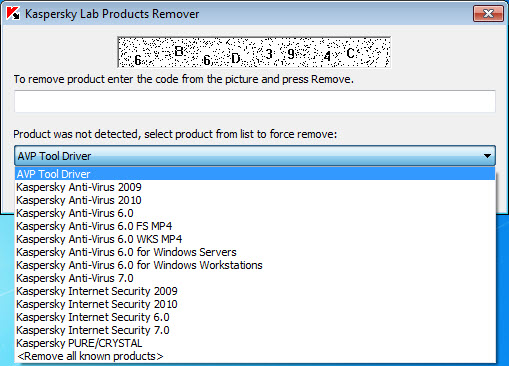
5. Kliknite na Remove taster, proces uklanjanja moze da potraje par minuta
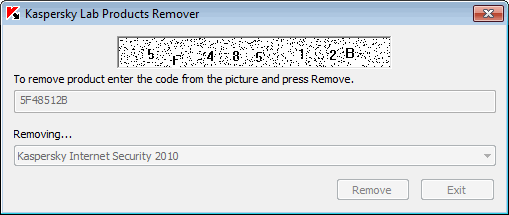
6. Sacekajte dok vas program ne obavesti da je uspesno uklonio proizvod sa vaseg racunara, kliknite na OK
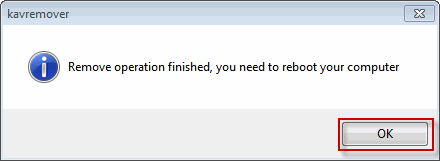
7. Restartuje svoj racunar
Kupio sam novu licencu za Kaspersky - u kom roku treba da je aktiviram da bi trajala godinu dana od aktivacije?
Nasa preporuka je da aktivaciju izvrsite sto pre kako biste imali zasticen sistem, ali svakako ne kasnije od godinu dana od kupovine licence. Ako prvi put instalirate Kaspersky mozete prvo aktivirati 30 dana besplatni period za koriscenje i odmah nakon isteka tog roka treba da aktivirate i kupljenu licencu koja ce vaziti narednih godinu dana. Tokom trajanja licence mozete uvek da koristite aktuelnu verziju (npr. ako ste licencu kupili za verziju 2017 i aktivirali je, a tokom trajanja licence se pojavi verzija 2018 mozete besplatno da predjete na verziju 2018 i licenca ce trajati do isteka prvobitno aktiviranog roka). Nasa preporuka je da uvek imate aktuelnu verziju.
Nakon koliko dana moram da aktiviram licencu, ako je kupljena u paketu od 3 i/ili 5 ?
Ako ste kupili licencu za broj racunara 3 i/ili 5 onda aktivacija na ostalim racunarima mora biti izvresena istog dana
Kako da aktiviram licencu na Android telefonu
1. Da biste aktivirali postojeću pretplatu, dodirnite Imam pretplatu na prvom ekranu koji se pojavljuje odmah nakon instalacije. Ako umesto toga vidite samo ekran za prijavu, pređite na 2. korak.
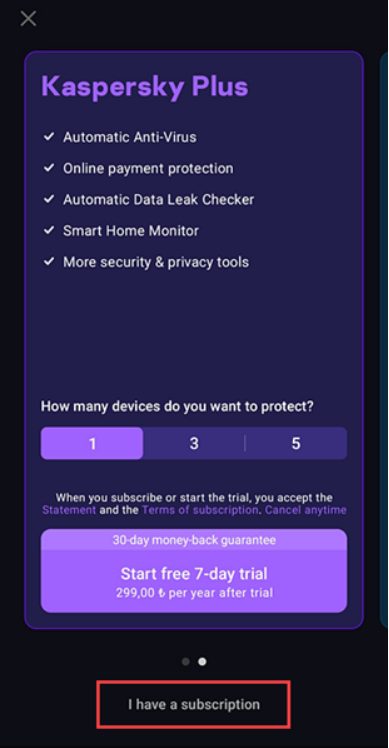
2. Odaberite način da aktivirate svoju pretplatu: Ako je vaša pretplata dodata na vaš Mi Kasperski nalog, dodirnite Prijavi me na My Kaspersky i prijavite se na svoj nalog. My Kaspersky nalog je obavezan kako bi se aplikacija aktivirala.
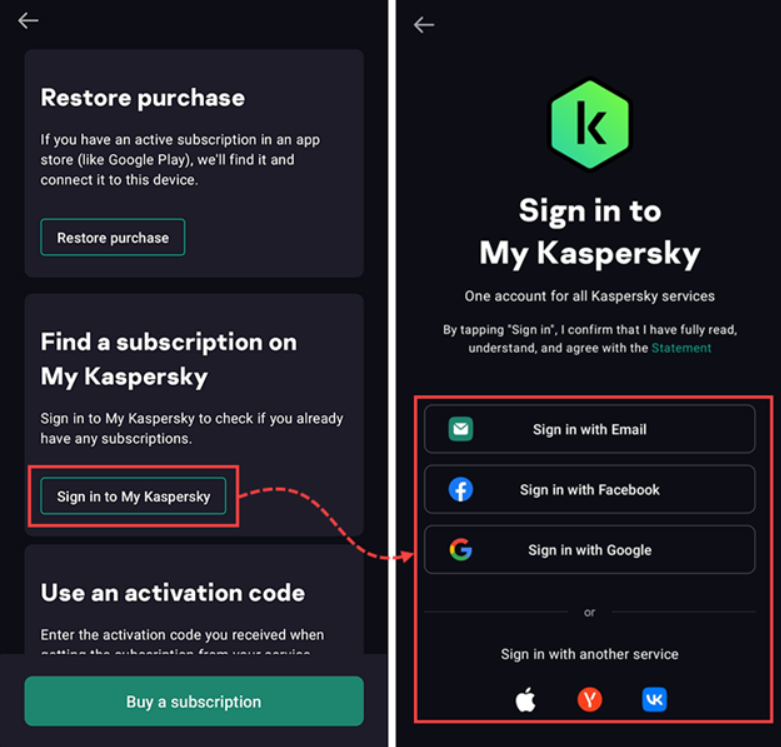
Ako aplikacija ostane neaktivna nakon prijavljivanja na My Kaspersky, možda još niste dodali licencni ključ svom nalogu ili ste ga koristili do maksimalnog kapaciteta. Dodajte svoju licencu na My Kaspersky nalog tako što ćete se prijaviti na drugom uređaju koji je aktiviran sa njim ili koristite ovaj vodič da uklonite aplikaciju sa drugog uređaja, a zatim je aktivirajte na ovom uređaju.
Ako znate aktivacioni kod, dodirnite Unesite aktivacioni kod i unesite kod. Dodirnite Next.
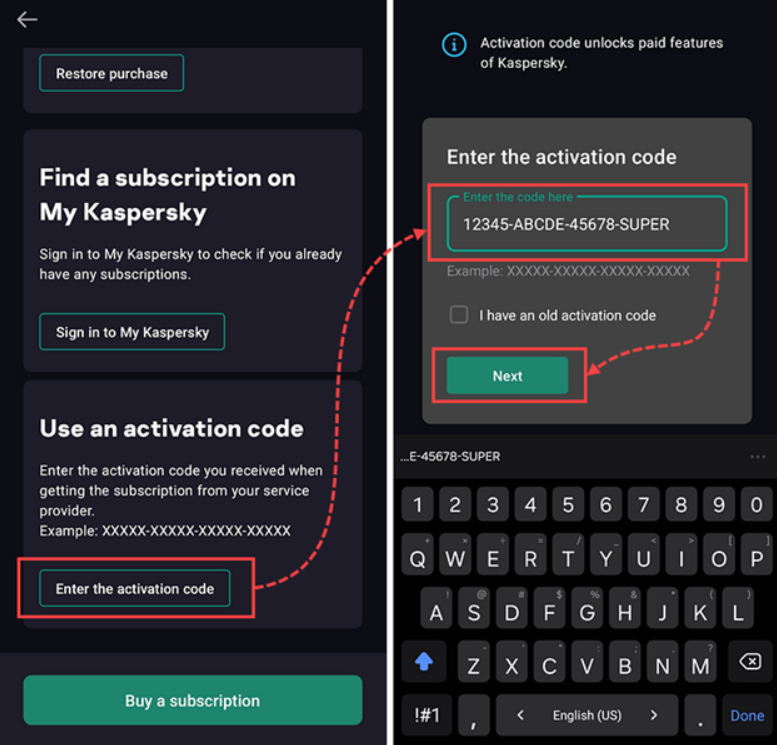
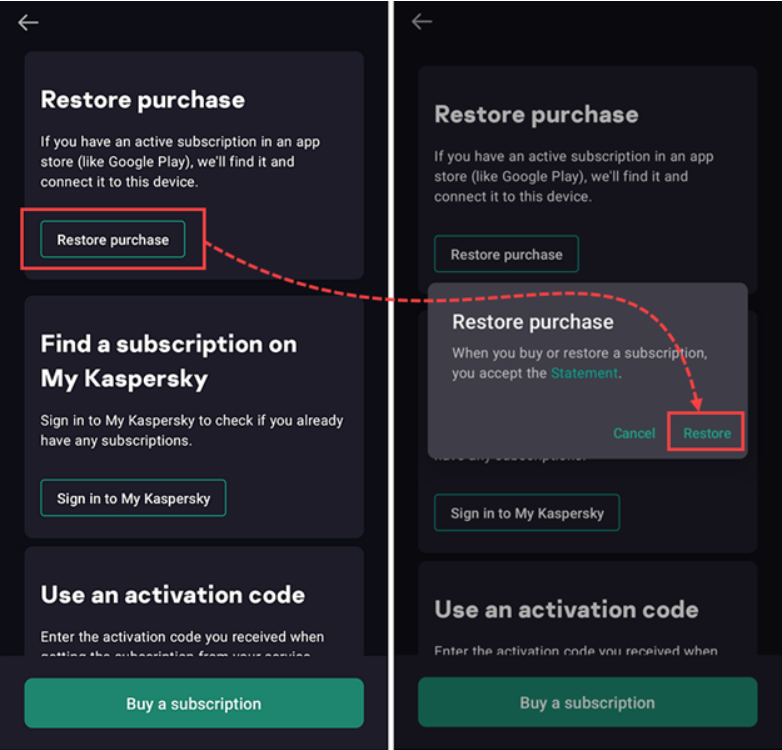
Ako unošenje aktivacionog koda vrati grešku, proverite njegov datum isteka i još jednom proverite da li postoje greške u kucanju. Ako ste kupili aplikaciju u Google Play-u, dodirnite Restore purchase → Restore.
Kako da aktiviram Kaspersky Endpoint Business Security
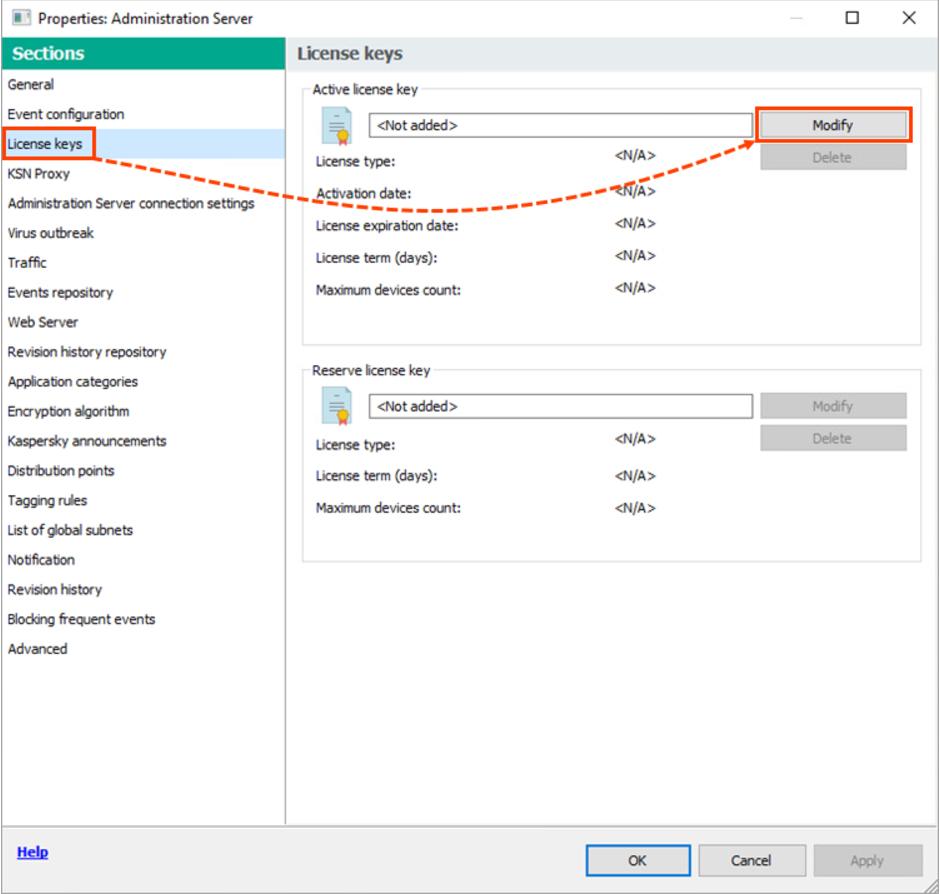
Da biste aktivirali licencu za Kaspersky proizvode Select, Advanced, Total ili Next EDR Foundation i Next EDR Optimum, potrebno je da licencu aktivirate u Kaspersky Security Centrer (ako se koristi opcija on-premise): 1. Kliknite desnim tasterom miša na server administracije i izaberite Properties.
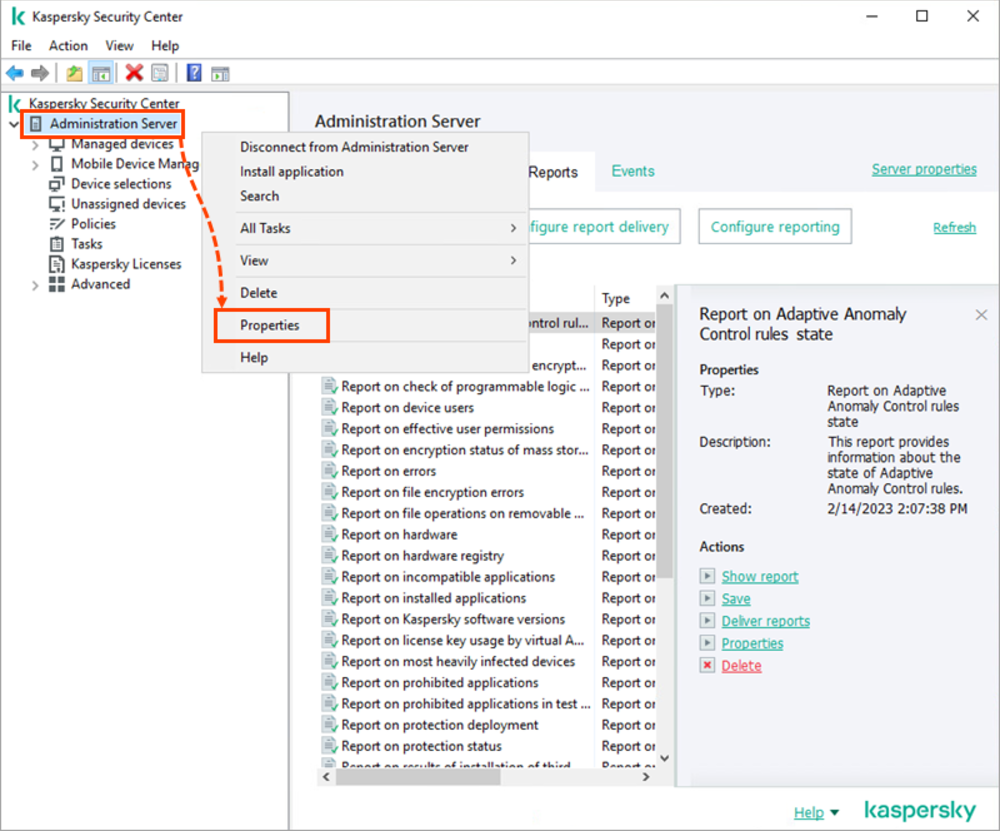
2. Idite na opciju Licencni ključevi (license key), zatim izaberite opciju izmeni (modify).
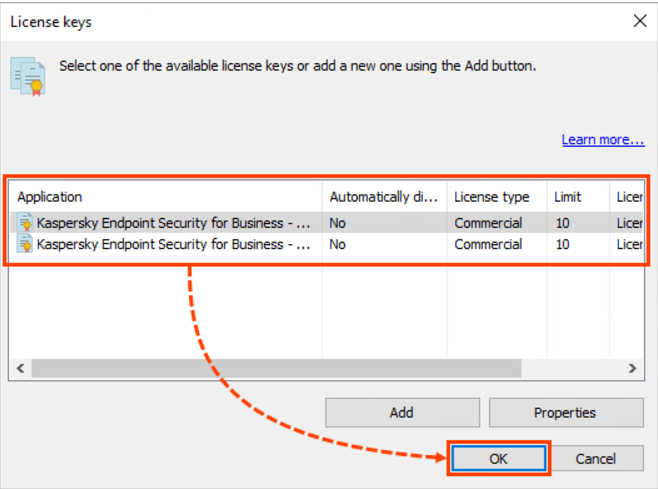
3. Izaberite potreban licencni ključ sa liste koja je ranije otpremljena u spremište i kliknite na OK. Ako je potrebno, prethodno dodajte novi ključ licence u skladište. Da biste to uradili, kliknite na Dodaj i pratite uputstva čarobnjaka. Zatim izaberite potrebnu licencu sa liste da biste aktivirali aplikaciju.
KSC će vas obavestiti o promeni tipa licence servera administracije i zatražiti od vas da pokrenete Čarobnjak za brzi početak.
4. Izaberite jednu od opcija: Ne → OK, ako želite da aktivirate licencu sa prethodno konfigurisanim administrativnim serverom. Izaberite ovu opciju ako želite da obnovite licencu ili proširite osnovnu funkcionalnost aplikacije na jednu od komercijalnih licenci i planirate da ručno konfigurišete novu funkcionalnost
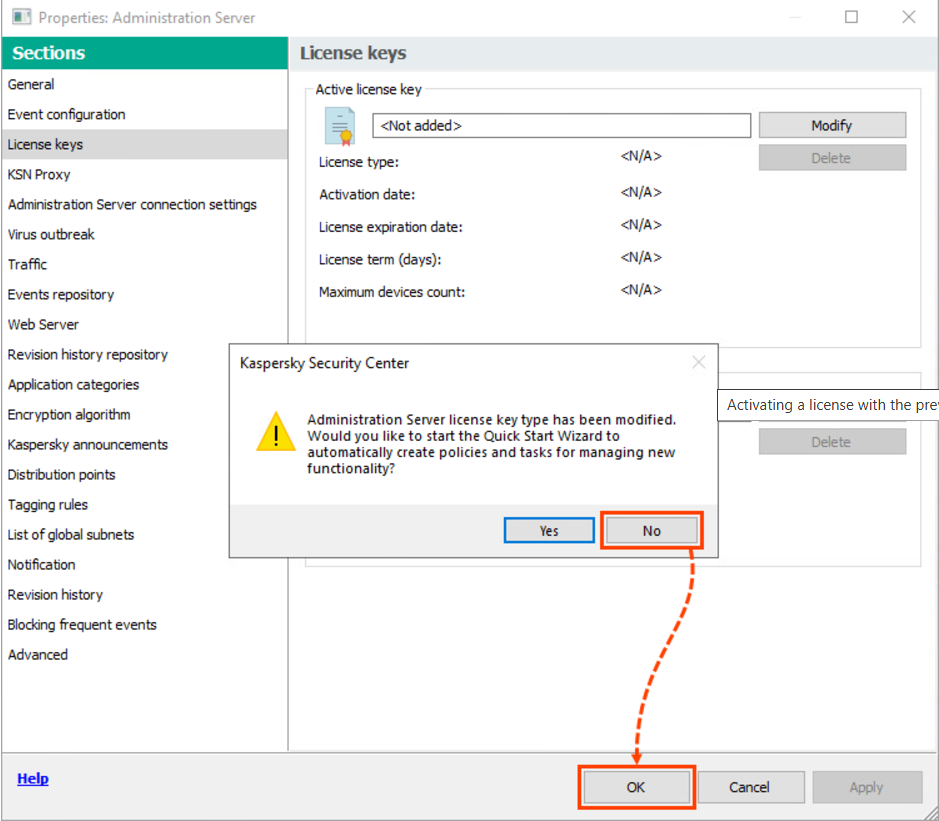
Da, ako želite da kreirate smernice i zadatke za upravljanje novim funkcijama. Možete da promenite trenutna podešavanja aplikacije u čarobnjaku za brzi početak.
5. Uverite se da su nove funkcije dostupne i prikazane u interfejsu. Ako je potrebno, konfigurišite prikaz funkcija koristeći ova uputstva.
Vembu
Kako da instaliram BDR Suite by Vembu
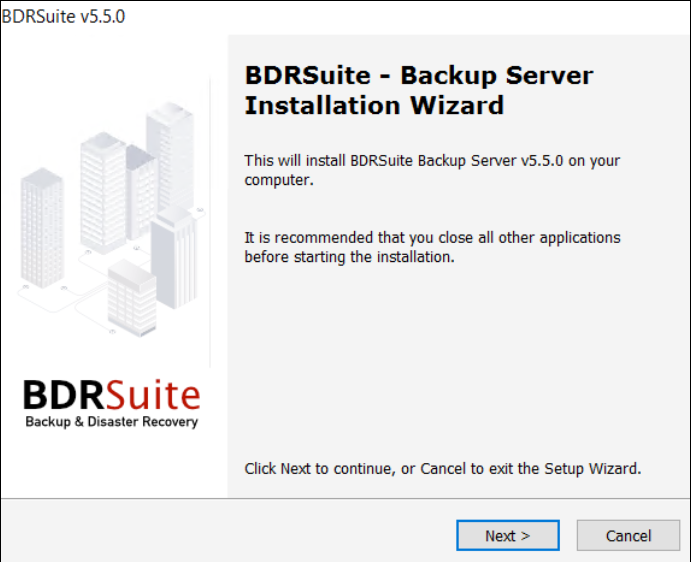
Korak 1: Početak instalacije Otvorite fasciklu u koju ste preuzeli instalacioni fajl BDRSuite Backup servera i pokrenite instalater sa administratorskim privilegijama. Otvoriće se stranica dobrodošlice čarobnjaka za instalaciju, možete započeti proces instalacije klikom na Next.
Korak 2: Ugovor o licenci Ugovor o licenci sa krajnjim korisnikom je sledeći korak u procesu instalacije. Pažljivo pročitajte ugovor o licenci jer sadrži važne informacije o vašim pravima, ograničenjima, obavezama, ograničenjima i izuzecima. Morate prihvatiti uslove iz ugovora pre nego što nastavite sa instalacijom. Izaberite „Prihvatam uslove iz ugovora o licenci“ i kliknite na Next.
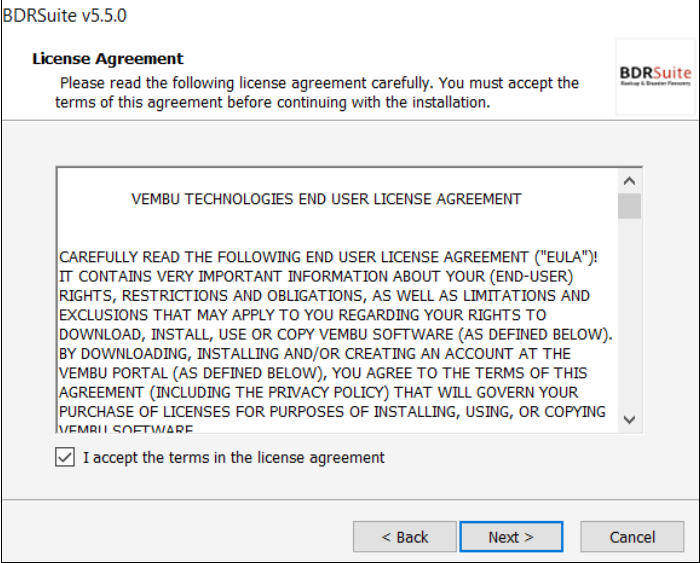
Korak 3: Vrsta instalacije BDRSuite Backup Server se može primeniti ili kao standalone instalacija ili kao instalacija u Cluster-u.
Korak 3a: Standalone instalacija
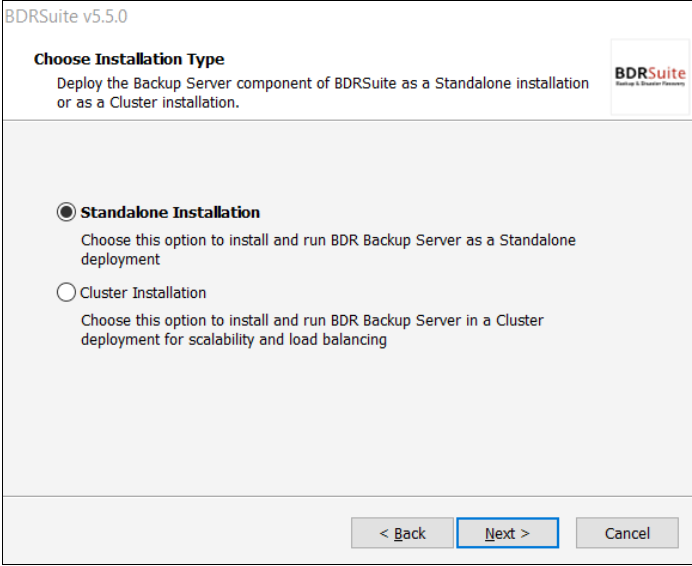
Tip standalone instalacije se preporučuje za primenu samo jednog BDRSuite Backup servera.
Korak 4: Prilagođavanje direktorijuma instalacije Sledeći korak u instalaciji je da navedete folder za instaliranje BDRSuite Backup servera. Instalacioni folder se sastoji od potrebnih datoteka za pokretanje aplikacije. Uverite se da imate najmanje 1,2 GB slobodnog prostora na disku na lokaciji za instalaciju.
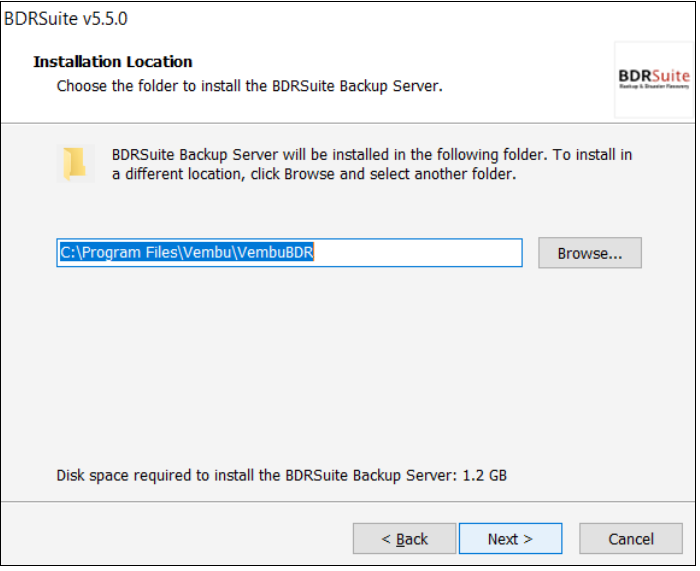
Možete ostaviti podrazumevanu lokaciju ili kliknuti na Brovse da izaberete drugi folder. Takođe možete kreirati novi folder tako što ćete kliknuti na opciju Napravite novu fasciklu i navesti ime za fasciklu. Kliknite Ok da biste dovršili kreiranje fascikle i kliknite Next da biste nastavili sa instalacijom.
Napomena: Podrazumevana fascikla za instalaciju je C:\Program Files\Vembu\VembuBDR
Napomena: Uverite se da imate 1,2 GB slobodnog prostora za instaliranje BDRSuite Backup servera
Korak 5: Lokacija za skladištenje baze podataka BDRSuite Backup Server koristi PostgreSQL kao bazu podataka. Morate da izaberete disk za skladištenje datoteka baze podataka. Podrazumevano, bira disk koji sadrži maksimalan prostor. Međutim, možete odabrati bilo koji od dostupnih diskova prema vašim zahtevima. Baza podataka će rasti kako podaci o rezervnoj kopiji budu rasli, pa se pobrinite da odaberete disk sa dovoljno slobodnog prostora od najmanje 3% ukupne veličine rezervnih podataka. Izričito se preporučuje da ne koristite eksterni NAS disk kao lokaciju za skladištenje podataka. Ne preporučuje se da izaberete OS disk kao lokaciju za skladištenje baze podataka.
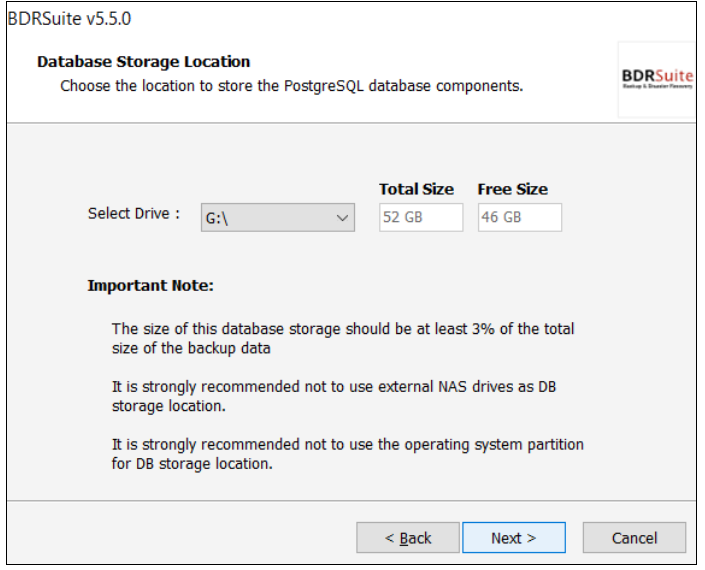
Nakon što izaberete lokaciju za čuvanje baze podataka, kliknite na dugme Next da biste nastavili sa procesom instalacije.
Korak 6: Podešavanja bekap servera Možete nastaviti instalaciju sa podrazumevanim podešavanjima ili možete prilagoditi podešavanja na osnovu vaših zahteva. Podrazumevana podešavanja će biti prikazana u vašem čarobnjaku za instalaciju. Ako nema promene u prikazanim podešavanjima, kliknite na Instaliraj da biste započeli instalaciju sa podrazumevanim podešavanjima.
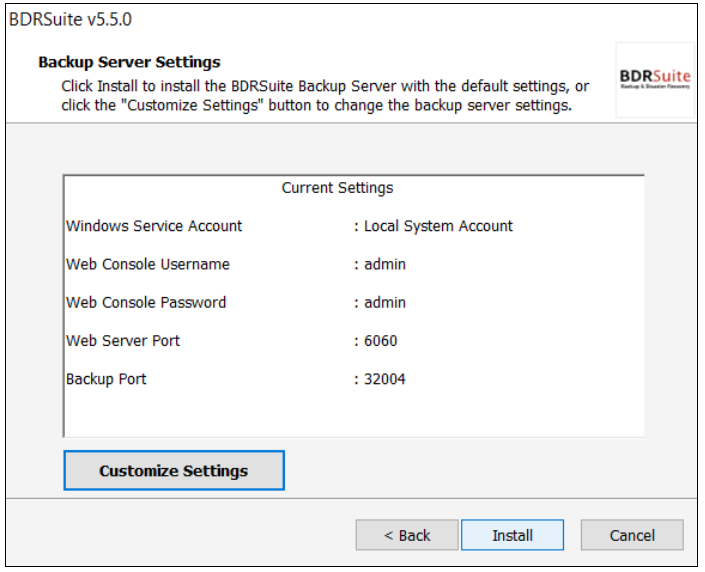
Ako želite da promenite neko od podrazumevanih podešavanja servera, kliknite na dugme Customize settings da biste izmenili podrazumevana podešavanja. Možete da izmenite sledeća podešavanja servera rezervnih kopija Windows service account – lokalni sistem ili određeni korisnički nalog Veb konzola bekap servera konfiguracija za prijavu - korisničko ime i lozinka za prijavu na veb konzolu BDRSuite Backup servera Konfiguracija porta bekap servera - port za bekap kopiju, port za veb server, port bezbednog veb servera, port za internu uslugu
Korak 7: Prilagodite podešavanja - Windows service account U prilagođenim podešavanjima, prvi korak je da odredite korisnički nalog za prijavu na Vindovs pod kojim će se pokrenuti usluga BDRSuite Backup Server. Možete da izaberete lokalni sistemski nalog ili određeni korisnički nalog koji ima administratorske privilegije na računaru na kome se instalira BDRSuite Backup Server.
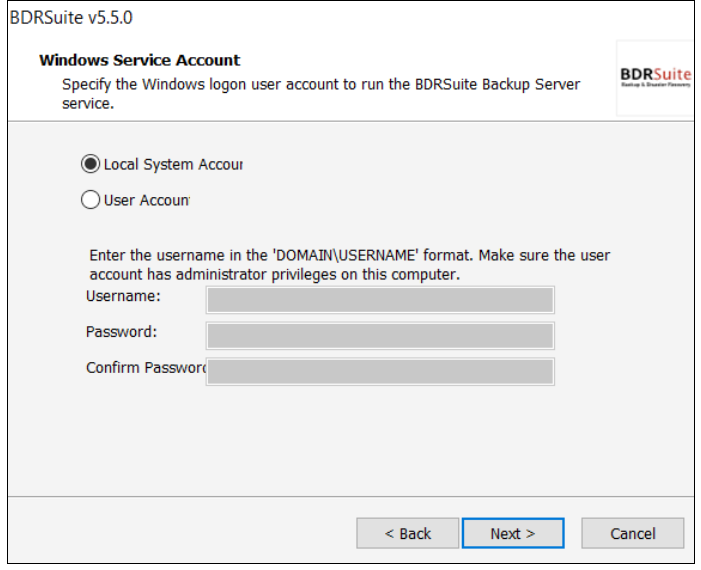
Morate da unesete korisničko ime i lozinku ako želite da ga instalirate na bilo koji određeni nalog.
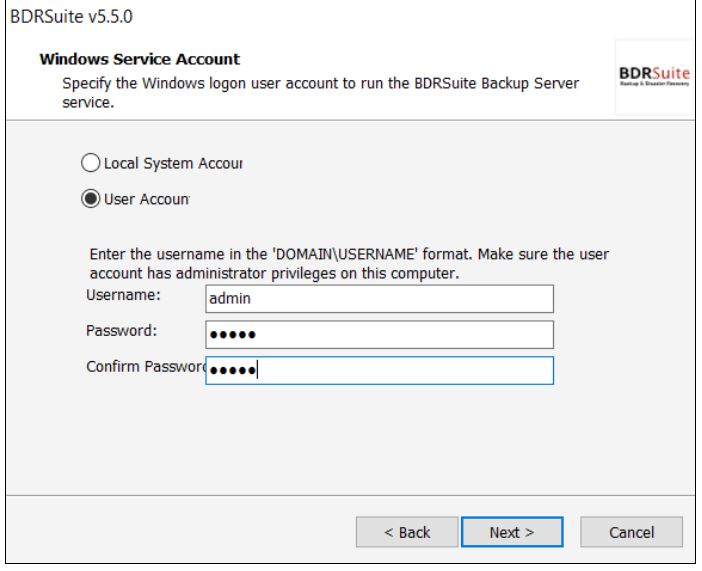
Napomena: Korisničko ime treba da bude u formatu DOMAIN\USERNAME. Uverite se da navedeni korisnički nalog ima dovoljno privilegija
Kliknite na Next da biste prešli na sledeći korak.
Korak 8: Prilagodite podešavanja - BDRSuite Backup Server Login Configuration U ovom koraku možete prilagoditi prijavu na veb konzolu i mrežne portove. Navedite korisničke kredencijale kao što su korisničko ime i lozinka da biste se prijavili na veb konzolu BDRSuite Backup servera. Novi korisnički nalog se kreira koristeći date kredencijale. Podrazumevano korisničko ime i lozinka su „admin“. Možete kliknuti na okvir za tekst i urediti po želji.
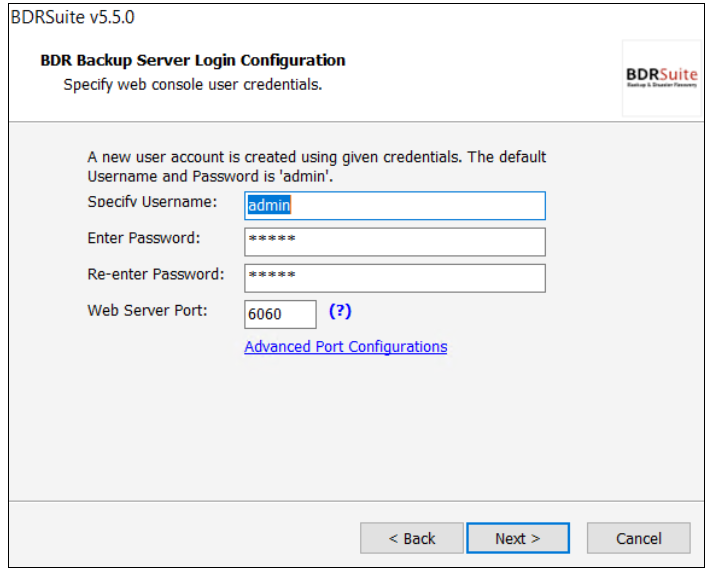
Takođe možete navesti port veb servera na ovoj stranici. To je port koji koristi veb server BDRSuite Backup servera za veb konzolu. Podrazumevani port je 6060 i može se menjati. Kliknite na Napredne konfiguracije porta ako želite da promenite druge mrežne portove.
Korak 9: Prilagodite podešavanja - Konfiguracija porta bekap servera Klikom na Napredne konfiguracije porta otvoriće se novi prozor koji vam omogućava da konfigurišete druge mrežne portove kao što su port za rezervnu kopiju, port unutrašnjeg servisa i port bezbednog veb servera. Možete uređivati i konfigurisati ove mrežne portove prema vašim zahtevima.
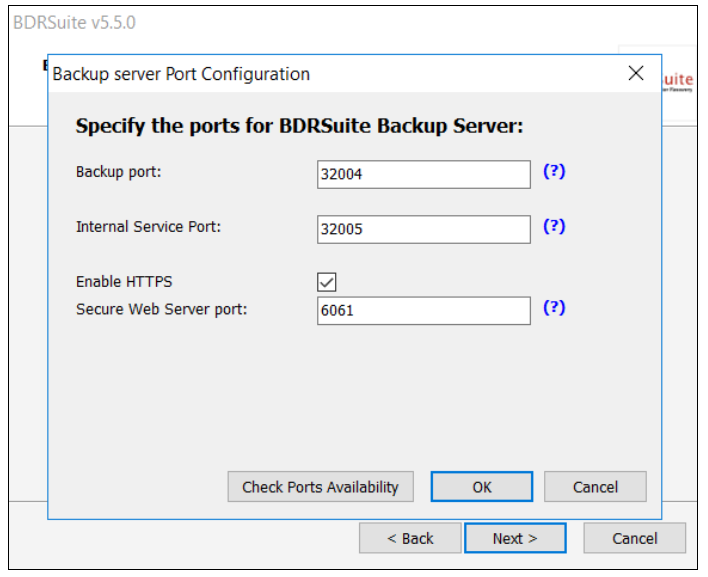
Port secure web servera: Port koji koristi veb server BDRSuite Backup servera za bezbedne veze. Podrazumevani port je 6061. Port za rezervnu kopiju: Port koji koristi BDRSuite Backup Server za prenos podataka rezervne kopije. Podrazumevani port je 32004. Interni servisni port: Port koji se koristi za internu komunikaciju modula. Podrazumevani port je 32005. Nakon što izvršite izmene na portu, možete proveriti dostupnost unetih portova klikom na dugme Proveri dostupnost portova. Ako uneti portovi nisu dostupni, možete da izmenite portove i ponovo proverite dostupnost.
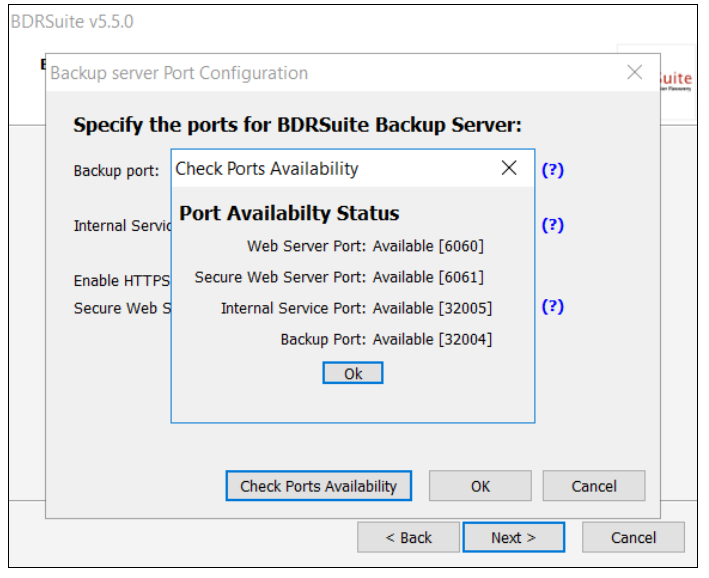
Kliknite na Ok da biste potvrdili izbor porta i kliknite na Next u prozoru Konfiguracija porta rezervnog servera da biste nastavili dalje.
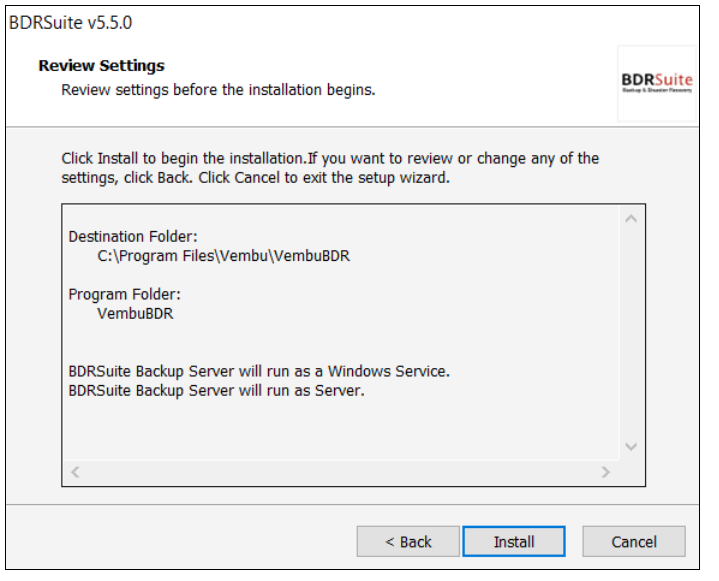
Korak 10: Pregledajte podešavanja Pregledajte sva podešavanja koja ste izabrali za instalaciju. Ako želite da promenite bilo koje od podešavanja bekap servera, možete da kliknete Back i promenite ga. Ako nema promena, kliknite na Instaliraj da biste započeli instalaciju BDRSuite Backup servera.
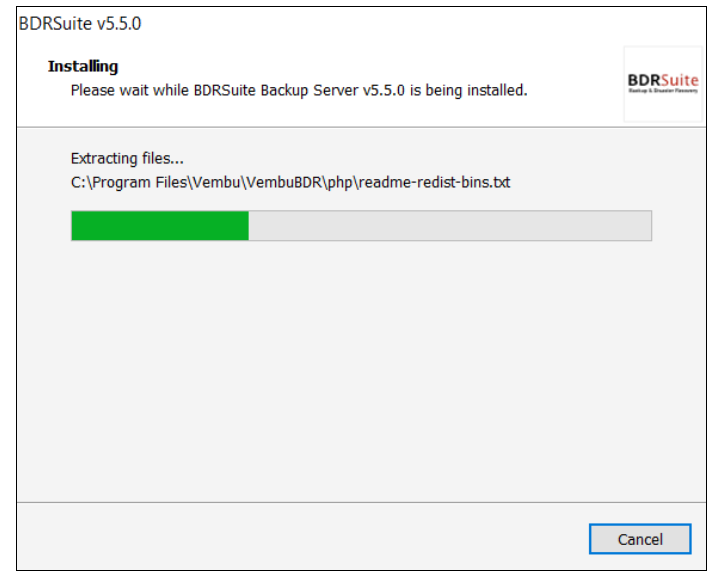
Korak 11: Instaliranje potrebnih komponenti Čarobnjak za instalaciju će početi da instalira BDRSuite Backup Server v7.5.0 na vaš računar. Sledeće komponente se instaliraju u vašu mašinu tokom ovog procesa instalacije; PostgreSKL ODBC drajveri (32-bitni i 64-bitni) Veb server BDRSuite Backup Serve
Korak 12: Završavanje instalacije BDRSuite Backup Server i njegove komponente su uspešno instalirani na vašem računaru. Ako želite odmah da pokrenete aplikaciju ili otvorite veb konzolu, to možete učiniti tako što ćete označiti polja za potvrdu data u čarobnjaku za instalaciju.
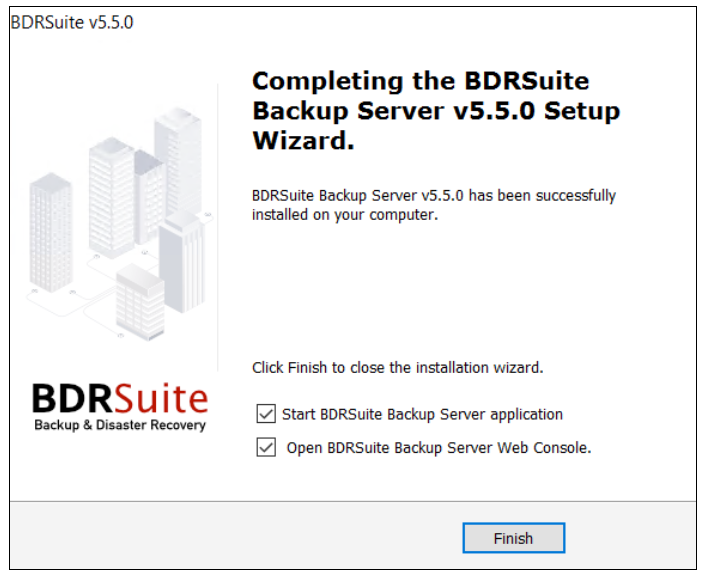
Nakon što izaberete odgovarajuću opciju, kliknite na Završi da biste dovršili proces instalacije
Singi
Koje informacije o meni ima Singi Inzenjering?
Antivirusni programi se ne prodaju kao proizvod, vec se iznajmljuju na odredjeni period za koriscenje na racunaru. U pitanju je usluga koju proizvodjac antivirusnog programa obavlja za Vas kao korisnika tokom trajanja licence i ne moze se prenositi na treca lica. Prilikom instaliranja antivirusnog paketa stupate u ugovorni odnos sa proizvodjacem antivirusnog softvera, a detalje mozete procitati u EULA-i (end user licence agreement) koja se prikazuje pred instalaciju. Kako je ta usluga koriscenja antivirusnog softvera personalizovana, licenca se vodi na Vas kao korisnika usluge, te je stoga neophodno da su poznati Vasi osnovni podaci. Mi raspolazemo jedino i iskljucivo onim podacima koje ste ostavili na prodajnom mestu prilikom kupovine licence.
U svakom trenutku nas mozete kontaktirati i od nas zatraziti informaciju koji su ti podaci, a odgovor cete dobiti u najkracem roku.
SINGI tokom trajanja licence pruža i besplatnu tehničku podršku putem elektronske pošte i telefona za one korisnike koji su licenciranje obavili preko naše prodajne mreže. Kako bismo znali da je u pitanju naš korisnik, moramo da imamo osnovne podatke o tome ko je korisnik licence. Ukoliko ne želite da imamo podatak da ste naš korisnik nećemo više biti u mogućnosti da vam pružamo besplatnu podršku i to morate da nam naglasite slanjem zahteva sa subject-om "BRISANJE" i sa porukom "ne želim da Singi ima podatke koje sam dostavio prilikom kupovine licence i odričem se prava na besplatnu tehničku podršku" na adresu elektronske pošte [email protected]
Niste pronašli odgovor? Pišite našem timu za podršku.